
이 버튼 모르면 손해 — 캡컷 키프레임 3가지 (줌인·밀기·글씨 튀기)
메뉴 사진 천천히 줌인, 매장 사진 옆으로 밀기, 가격 글씨 0.3초 튀어나오기. ◇ 버튼 위치부터 곡선, 업종별 조합, 실수 5개까지 9단계.
14분 · 2026-11 · 재미난마케팅
이 과정을 통째로 맡기고 싶다면
무료 상담 →- 원리①
- 버튼 위치②
- 줌인③
- 옆으로 밀기④
- 글씨 튀기⑤
- 곡선⑥
- 업종별⑦
- 실수⑧
- 점검⑨
키프레임은 캡컷에서 영상 속 크기와 위치를 시간에 따라 바꾸는 기능입니다. 처음 모양에 한 번, 끝 모양에 한 번만 찍어 두면 그 사이 움직임은 캡컷이 알아서 채워요. 그래서 사진 한 장도 영상처럼 움직이고, 가격 글자가 툭 튀어나오는 광고 같은 화면이 만들어집니다. 버튼 위치부터 줌인·옆으로 밀기·글씨 튀어나오기 세 가지, 움직임을 부드럽게 하는 곡선, 업종별 조합과 실수까지 9단계로 정리했어요. 화면 설명은 캡컷 PC 기준이고, 폰 캡컷도 원리는 같습니다.
① 키프레임이 뭔지 30초 만에
키프레임은 '이 시점에는 이 모양'이라고 표시해 두는 점입니다. 점이 두 개 있으면 캡컷이 첫 점에서 두 번째 점까지 모양을 서서히 바꿔 줘요.
1.예를 들어 0초에 확대 100%, 3초에 확대 120%로 점을 찍으면, 3초 동안 화면이 천천히 커집니다. 이게 '줌인'이에요.
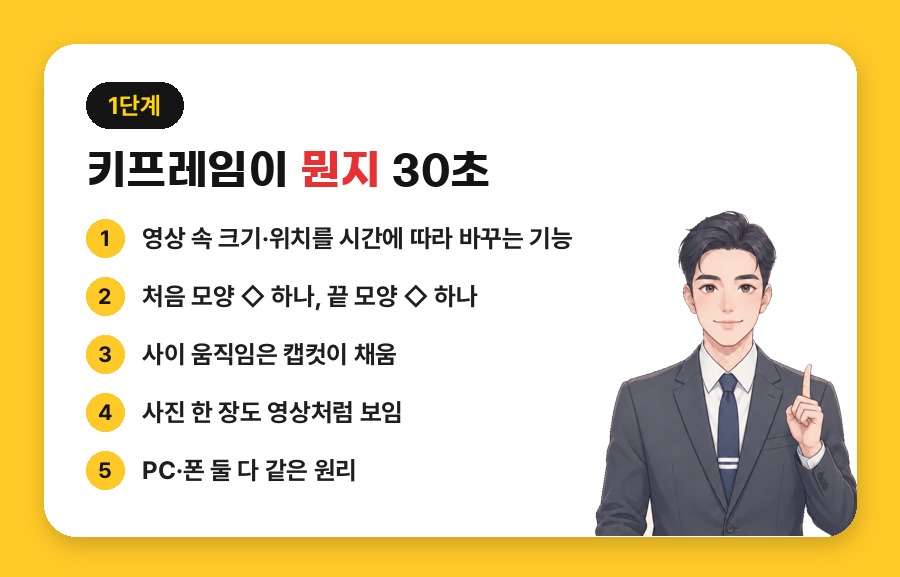
처음 ◇ 하나, 끝 ◇ 하나 2.바꿀 수 있는 건 크기(확대), 위치, 회전, 불투명도입니다. 가게 영상에서는 확대와 위치만 써도 충분해요.
3.움직이지 않는 메뉴 사진·매장 사진에 특히 효과가 큽니다. 사진을 그냥 3초 띄우면 멈춘 화면이지만, 키프레임을 넣으면 카메라가 움직이는 것처럼 보여요.
'처음 점, 끝 점, 사이는 자동'만 기억했으면 끝.
② ◇ 버튼 위치 찾기 (캡컷 PC)
키프레임 버튼은 클립을 선택해야 나타납니다. 처음 쓰는 분들이 버튼을 못 찾는 이유가 대부분 클립을 안 눌러서예요.
1.타임라인에서 움직일 사진·영상 클립을 한 번 누르세요. 테두리가 하얗게 바뀌면 선택된 겁니다.
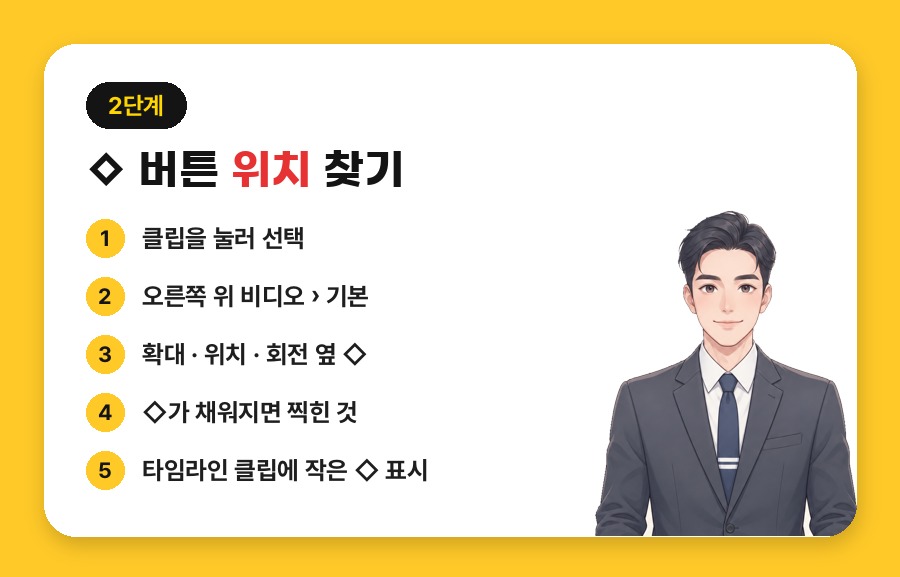
클립 선택 › 비디오 › 기본 2.오른쪽 위 패널에서 비디오 › 기본 탭을 보세요. 확대, 위치, 회전 항목 오른쪽 끝에 작은 마름모(◇)가 있습니다. 이게 키프레임 버튼이에요.
3.◇를 누르면 속이 채워진 모양으로 바뀌고, 타임라인의 클립 위에도 작은 마름모가 생깁니다. 점이 찍혔다는 뜻이에요.
4.점을 지우려면 재생 막대를 그 점 위에 두고 ◇를 한 번 더 누르면 됩니다.
◇를 눌러 클립 위에 마름모가 생겼으면 끝.
③ 효과 ① 천천히 줌인 — 메뉴 사진에
제일 많이 쓰는 효과입니다. 음식 사진이 서서히 커지면 보는 사람 눈이 자연스럽게 음식으로 갑니다.
1.재생 막대를 클립 맨 앞에 두세요. 확대가 100%인 상태에서 확대 옆 ◇를 누릅니다.
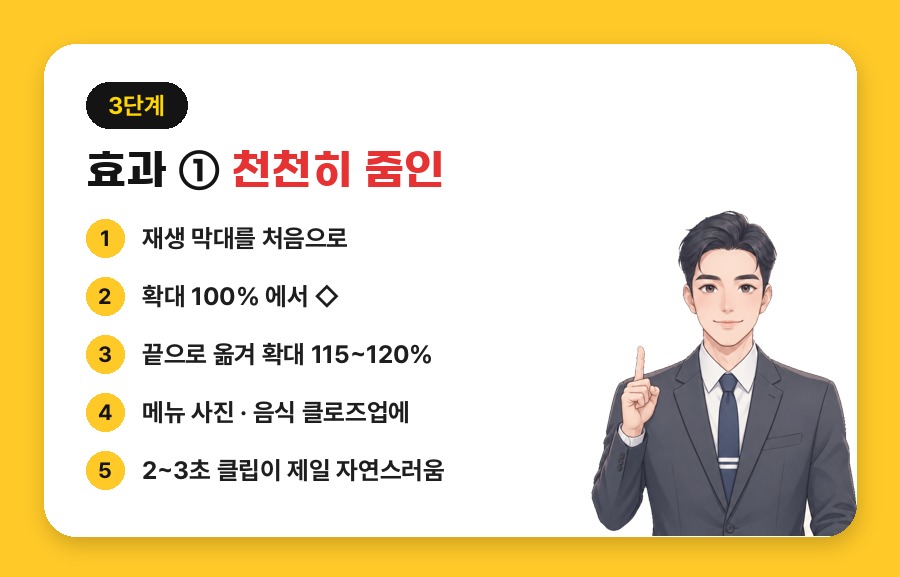
처음 100% › 끝 115~120% 2.재생 막대를 클립 끝쪽(끝에서 0.1초 정도 앞)으로 옮기세요. 확대 숫자를 115~120으로 바꾸면 점이 자동으로 하나 더 찍힙니다.
3.처음으로 돌아가 재생해 보세요. 3초 동안 천천히 커지면 성공입니다.
4.클립 길이는 2~3초가 가장 자연스럽습니다. 5초가 넘으면 너무 느려서 멈춘 것처럼 보여요.
메뉴 사진 하나가 3초 동안 천천히 커지면 끝.
④ 효과 ② 옆으로 밀기 — 매장 사진에
가로로 긴 매장 내부, 진열대, 메뉴판 사진에 씁니다. 카메라가 옆으로 훑고 지나가는 느낌이 나요.
1.먼저 확대를 110%로 올려 두세요. 화면이 조금 커져야 옆으로 움직일 여유가 생깁니다.
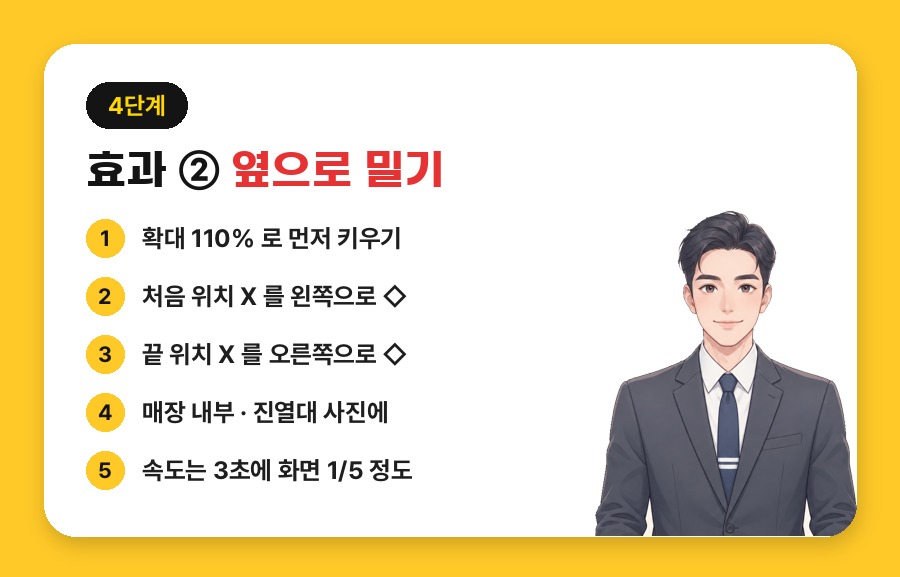
확대 110% › 위치 X 이동 2.재생 막대를 처음에 두고, 위치의 X 값을 왼쪽으로 조금(예: -60) 옮긴 다음 위치 옆 ◇를 누르세요.
3.재생 막대를 끝으로 옮기고 X 값을 오른쪽(예: +60)으로 바꾸세요. 점이 하나 더 찍힙니다.
4.3초 동안 화면 너비의 1/5 정도 움직이는 속도가 보기 편합니다. 더 빠르면 어지러워요.
매장 사진이 옆으로 흐르면서 빈칸이 안 보이면 끝.
⑤ 효과 ③ 글씨 튀어나오기 — 가격·할인에
가격, 할인, 오픈 날짜처럼 꼭 봐야 하는 글자를 '툭' 튀어나오게 하는 방법입니다.
1.글씨 클립을 선택하세요. 재생 막대를 글씨 시작 지점에 두고 크기(확대)를 60%로 줄인 다음 ◇를 누릅니다.
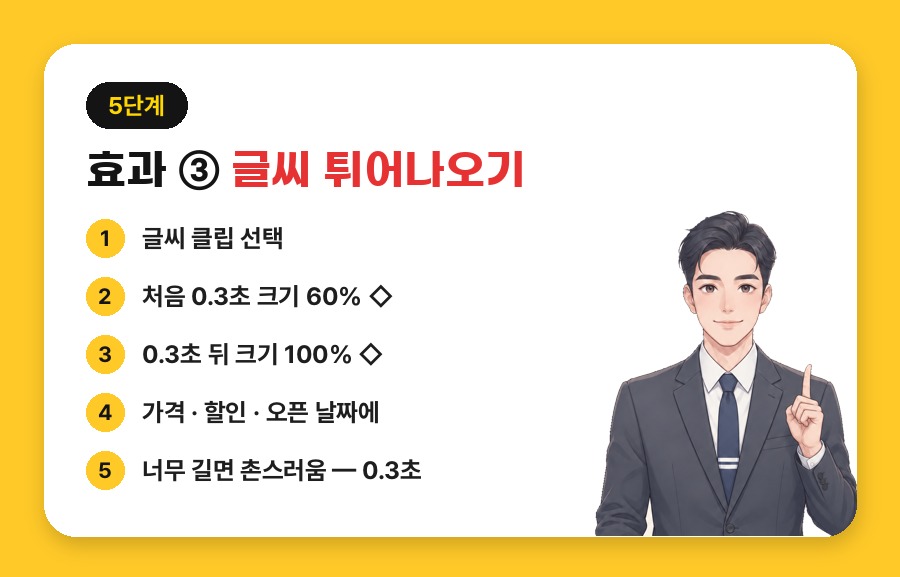
0초 60% › 0.3초 100% 2.재생 막대를 0.3초 뒤로 옮기고 크기를 100%로 바꾸세요.
3.더 통통 튀게 하려면 0.2초에 110%, 0.3초에 100%로 점을 세 개 찍으면 커졌다가 살짝 돌아오는 움직임이 됩니다.
튀어나올 글자 문구 뽑기
우리 가게 릴스에 크게 튀어나오게 넣을 글자 문구를 10개 써 줘.

- 업종: [   ] / 대표 메뉴(서비스)와 가격: [   ]
- 지금 하는 이벤트·할인: [없으면 없음]

[조건]
- 한 문구 8자 안쪽 (예: "오늘만 9,900원")
- 숫자가 들어간 문구 5개 이상
- 과장·최상급 표현 빼고 사실만
가격 글자가 0.3초 만에 튀어나오면 끝.
⑥ 움직임을 부드럽게 — 곡선 고르기
기본 키프레임은 같은 속도로 움직여서 기계 같습니다. 곡선을 바꾸면 천천히 시작해서 천천히 멈추는, 사람이 찍은 것 같은 움직임이 돼요.
1.타임라인 클립 위의 ◇를 마우스 오른쪽 버튼으로 누르세요. 곡선(사전 설정) 메뉴가 나옵니다.
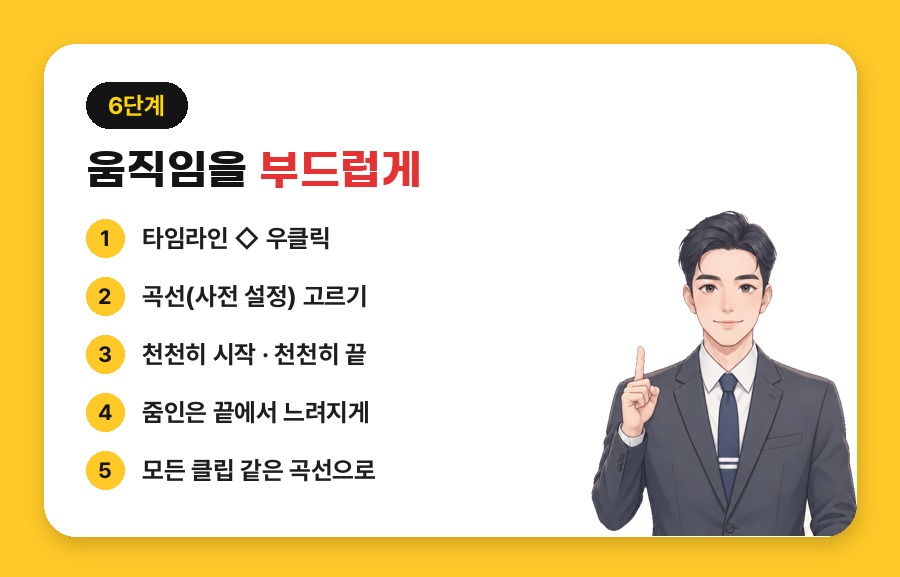
◇ 우클릭 › 곡선 2.줌인에는 끝에서 느려지는 곡선을, 글씨 튀어나오기에는 빠르게 시작하는 곡선을 고르세요.
3.한 영상 안에서는 같은 곡선을 쓰세요. 컷마다 다르면 어수선합니다.
곡선 하나를 골라 모든 키프레임에 맞췄으면 끝.
⑦ 업종별 추천 조합
세 가지를 다 넣을 필요는 없습니다. 업종마다 잘 맞는 조합이 있어요.
1.식당 — 대표 메뉴 줌인 + 가격 글씨 튀어나오기. 카페 — 매장 옆으로 밀기 + 음료 줌인.
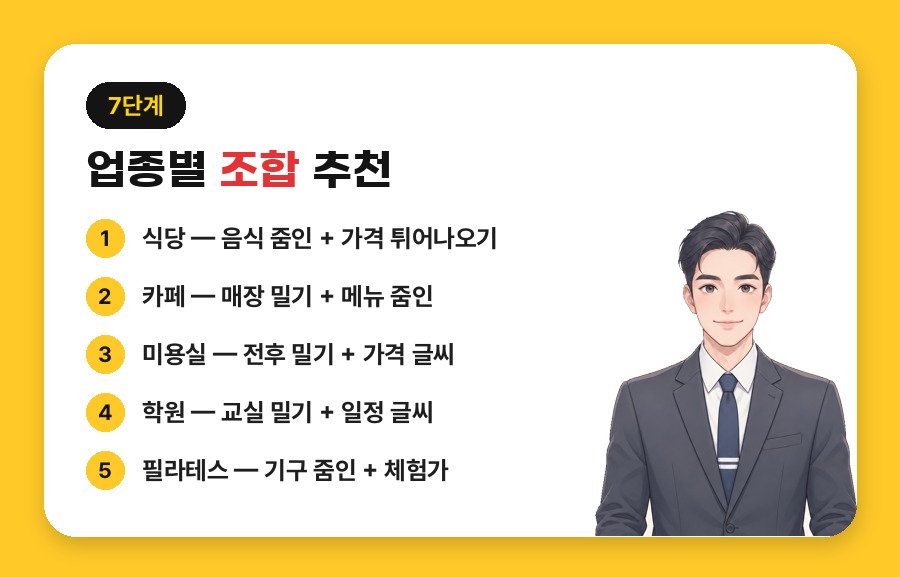
업종별 조합 2.미용실 — 시술 전후 사진 옆으로 밀기 + 가격 글씨. 학원 — 교실 옆으로 밀기 + 개강 날짜 글씨.
3.필라테스·운동 — 기구 줌인 + 체험가 글씨. 숙소 — 객실 옆으로 밀기 + 뷰 줌인.
우리 가게 릴스 컷 구성 짜기
우리 가게 15초 릴스를 사진 5장으로 만들 거야. 컷마다 어떤 키프레임 효과를 넣을지 정해 줘.

- 업종: [   ]
- 가진 사진: [1. 대표 메뉴 / 2. 매장 내부 / 3. 사장님 손 / 4. 가격표 / 5. 외관 등]

[결과] 컷 번호 / 사진 / 길이(초) / 효과(줌인·옆으로 밀기·글씨 튀어나오기 중 하나) / 화면 글자(8자 안쪽)
효과는 컷마다 하나씩만.
우리 가게에 쓸 조합 하나를 정했으면 끝.
⑧ 자주 하는 실수 5개
처음 키프레임을 쓰면 거의 다 한 번씩 겪는 실수입니다.
1.점을 하나만 찍음 → 안 움직입니다. 처음과 끝, 두 개가 기본이에요.
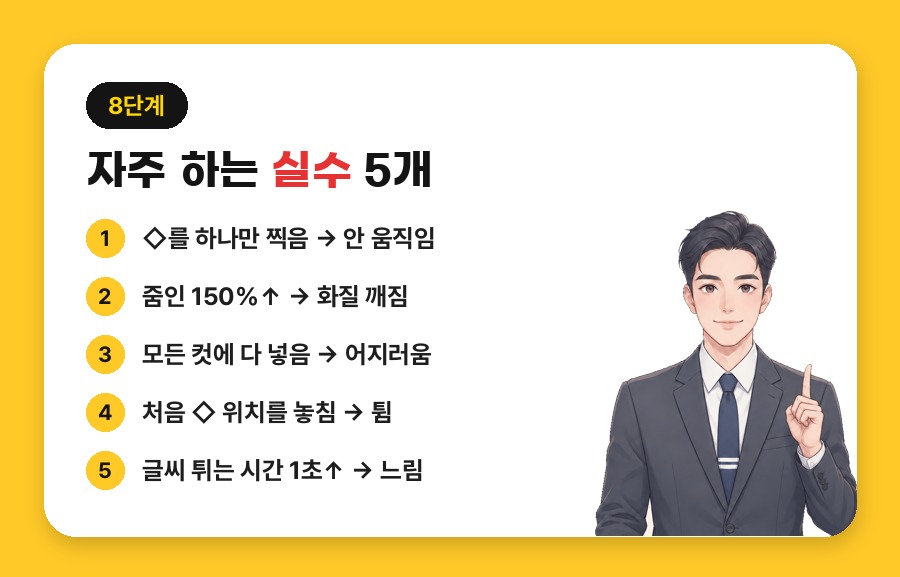
실수 5개 2.줌인을 150% 넘게 함 → 사진이 뭉개집니다. 120% 안쪽으로.
3.모든 컷에 다 넣음 → 어지럽습니다. 5컷이면 3컷 정도만.
4.처음 점의 위치를 놓침 → 시작할 때 화면이 튑니다. 재생 막대를 클립 맨 앞에 정확히 두고 찍으세요.
5.글씨 튀는 시간을 1초 넘게 → 느리고 늘어집니다. 0.3초.
내 영상에서 실수 5개를 하나씩 확인했으면 끝.
⑨ 내보내기 전 점검 5가지
내보내기 전에 폰으로 볼 사람 입장에서 한 번 확인하세요.
1.컷마다 움직임은 하나만인지, 줌인은 120% 안쪽인지 보세요.
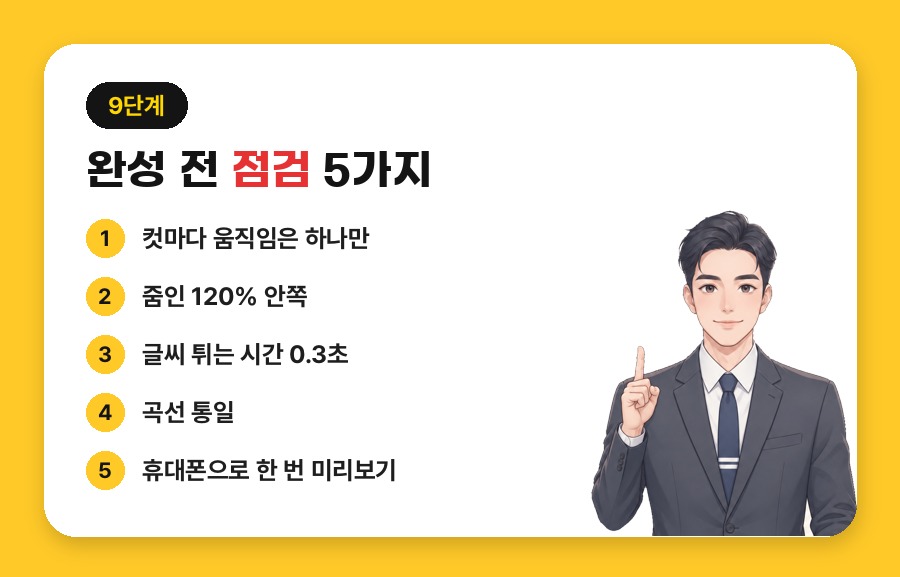
점검 5가지 2.글씨 튀는 시간이 0.3초 안팎인지, 곡선이 통일됐는지 보세요.
3.1080×1920으로 내보낸 뒤 폰으로 한 번 끝까지 보세요. 큰 모니터에서 괜찮던 움직임이 폰에서는 빠르게 보일 수 있어요.
폰으로 봤을 때 어지럽지 않으면 끝.
끝 · 한 번에 확인
준비 0/8FAQ · 막혔을 때
- 폰 캡컷에서도 되나요?
- 됩니다. 클립을 누르면 재생 화면 오른쪽 아래쯤에 마름모+ 모양 버튼이 생깁니다. 그 버튼으로 점을 찍고, 손가락으로 화면을 키우거나 옮기면 두 번째 점이 찍혀요.
- 영상(동영상) 클립에도 쓸 수 있나요?
- 네. 다만 이미 움직이는 영상에 줌인까지 넣으면 어지러울 수 있으니, 고정해서 찍은 영상에만 살짝 쓰세요.
- 유료 기능인가요?
- 키프레임 자체는 무료로 쓸 수 있습니다. 일부 애니메이션·효과 템플릿만 Pro 표시가 붙어 있어요.
- 효과 템플릿을 쓰면 안 되나요?
- 써도 됩니다. 다만 템플릿은 다른 가게 영상과 똑같아 보이기 쉽습니다. 키프레임으로 직접 만들면 우리 사진에 맞게 속도와 크기를 조절할 수 있어요.
- 움직임이 뚝뚝 끊겨요.
- 사진 화질이 낮거나 확대를 너무 크게 했을 때 그렇습니다. 원본 사진을 쓰고 확대를 120% 안쪽으로 줄여 보세요.
- 혼자 하기 어려워요.
- 가게 사진 5장을 보내 주시면 어떤 컷에 어떤 움직임을 넣을지 무료로 정리해 드립니다.
글쓴이
재프 · 재미난마케팅 대표
19살 옷가게부터 숙박·유통까지 매장 열 번 열었고 지금도 장사 중입니다. 스무 해 동안 제일 어려웠던 게 알리는 일이라 영상을 직접 배웠고, 그렇게 만든 콘텐츠가 누적 7,800만 뷰가 됐습니다. 소개 더 보기 →