
릴스 썸네일, 앞 2초 안 잡아먹게 넣는 법 — 커버 편집 › 카메라 롤에서 추가
영상은 1개만 고르고, 썸네일은 '커버 편집 › 카메라 롤에서 추가'로 따로. 프로필 그리드 탭에서 제목을 가운데에 맞추면 영상은 0초부터 시작하고 썸네일은 프로필에만 보입니다.
4분 · 2026-11 · 재미난마케팅
이 과정을 통째로 맡기고 싶다면
무료 상담 →- 영상 1개①
- 커버 편집②
- 카메라 롤③
- 그리드④
- 공유⑤
릴스 올릴 때 앞 2초를 썸네일 화면으로 잡아먹는 분이 많습니다. 썸네일은 영상 안에 넣는 게 아니라 '커버 편집 › 카메라 롤에서 추가'로 따로 넣는 거예요. 그러면 영상은 0초부터 바로 시작하고, 프로필 그리드에만 썸네일이 보입니다. 그림은 메뉴 위치가 보이게 그린 것이고 이름은 실제 인스타와 같습니다. 받은 썸네일 파일(jpg)은 미리 폰 사진첩에 저장해 두세요.
① + › 릴스 › 영상은 1개만 선택 › 다음
썸네일 사진을 영상과 같이 고르면 안 됩니다. 그러면 사진이 앞 컷으로 들어가요.
1.+ 를 누르고 아래 탭에서 릴스 를 고르세요. 사진 목록에서 받은 완성 영상 1개만 누르고 (썸네일 사진은 고르지 않기) 오른쪽 위 다음.
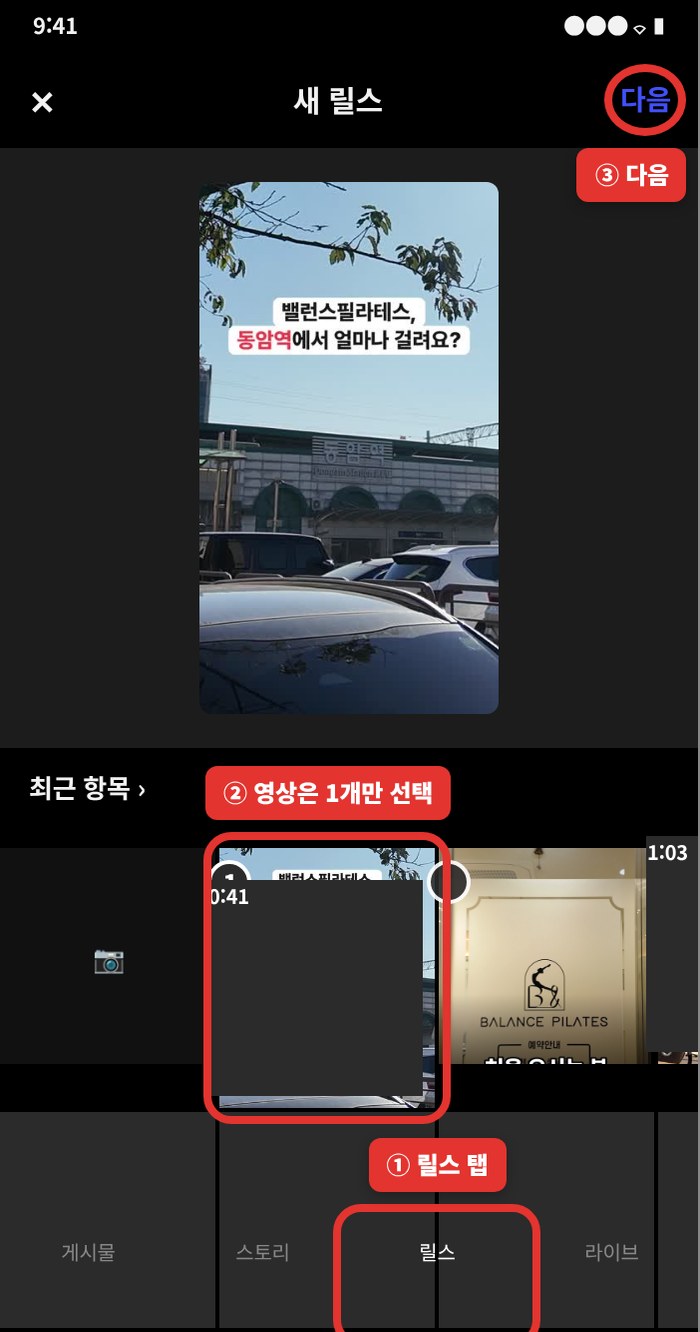
릴스 › 영상 1개만 › 다음
미리보기에 영상 하나만 보이면 끝.
② 캡션 화면 › 미리보기 아래 '커버 편집'
편집 화면을 다 지나 캡션 쓰는 화면까지 오면 미리보기 아래에 커버 편집이 있습니다.
1.캡션 작성 화면에서 영상 미리보기 아래 커버 편집 을 누르세요.
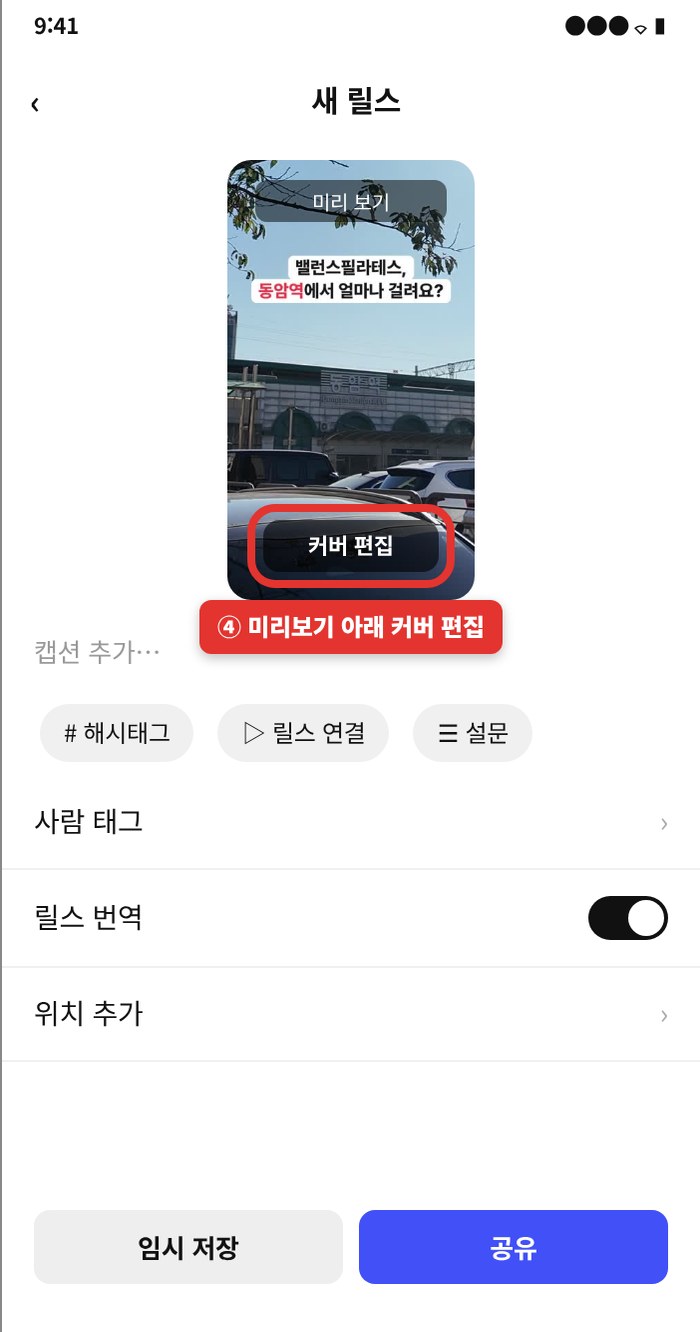
새 릴스 › 커버 편집
'커버 수정' 화면이 뜨면 끝.
③ 카메라 롤에서 추가 › 받은 썸네일 선택
아래 영상 프레임을 고르는 게 아니라, 맨 아래 파란 버튼으로 사진첩에서 가져옵니다.
1.맨 아래 카메라 롤에서 추가 를 누르고 사진첩에서 받은 썸네일 jpg 를 고르세요.
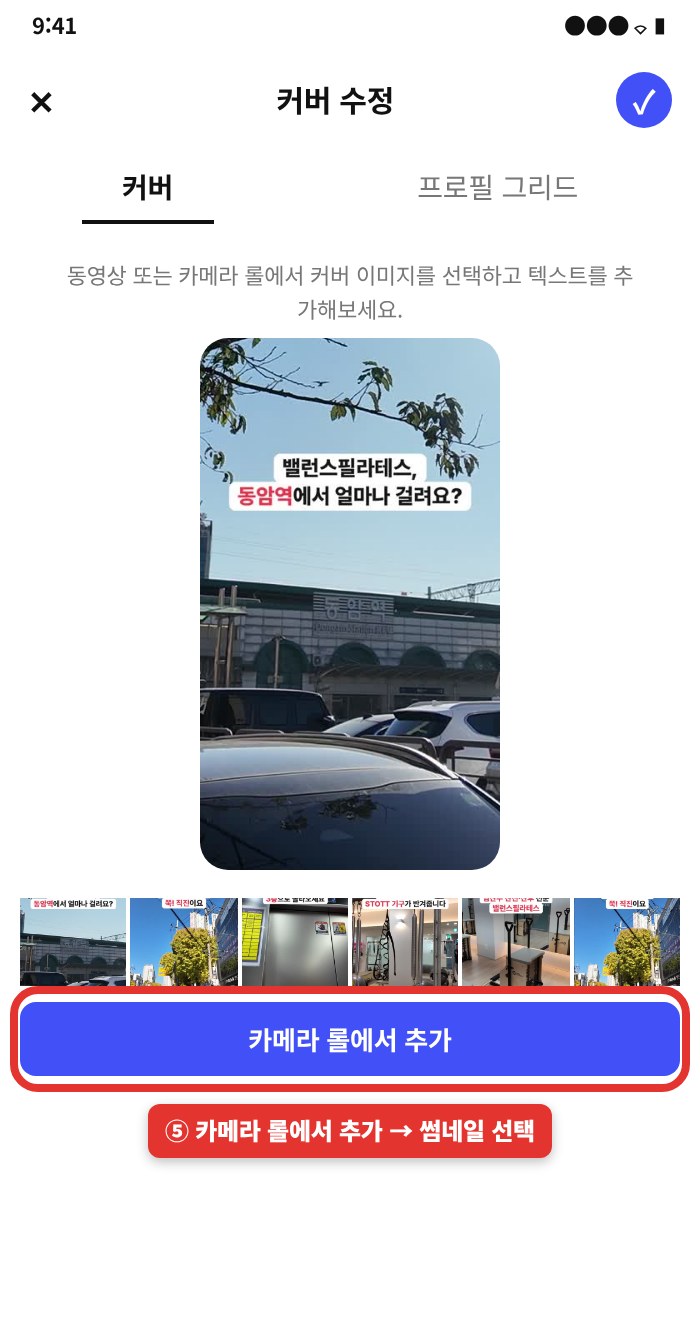
커버 수정 › 카메라 롤에서 추가
커버 자리에 받은 썸네일이 보이면 끝.
④ '프로필 그리드' 탭 › 중요한 문구를 가운데로 › ✓
프로필에서는 위아래가 잘린 정사각형(또는 세로 직사각형)으로 보입니다. 글자가 잘리지 않게 위치를 맞춰요.
1.위 탭에서 커버 말고 프로필 그리드 를 누르세요. 밝은 부분이 프로필에 보이는 영역입니다.
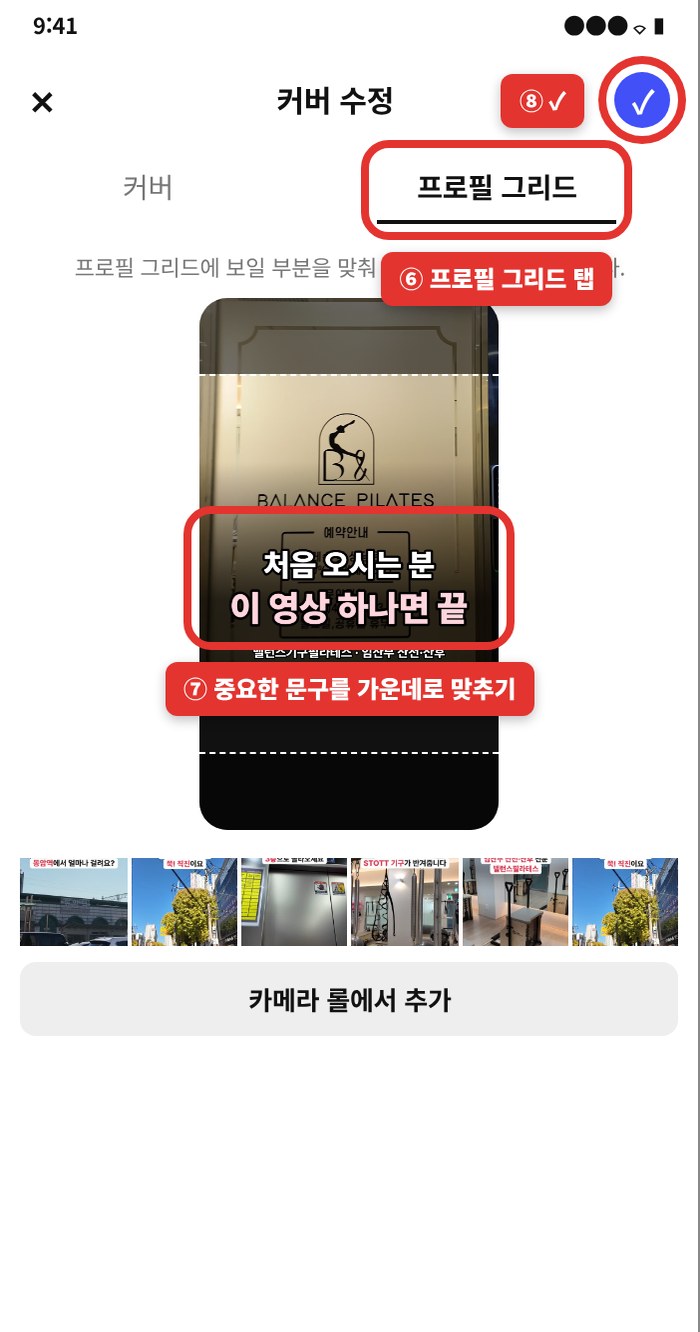
프로필 그리드 탭 2.손가락으로 사진을 끌어서 제일 중요한 문구(제목)가 밝은 영역 가운데 오게 맞추고 오른쪽 위 ✓ 를 누르세요.
✓ 누른 뒤 캡션 화면 미리보기에 썸네일이 보이면 끝.
⑤ 캡션 붙여넣고 공유 — 썸네일은 영상에 안 나옵니다
이렇게 올리면 영상은 0초부터 바로 시작하고, 썸네일은 프로필 그리드에만 보입니다.
1.받은 캡션을 붙여 넣고, 위치 추가 에서 가게를 고른 뒤 공유.
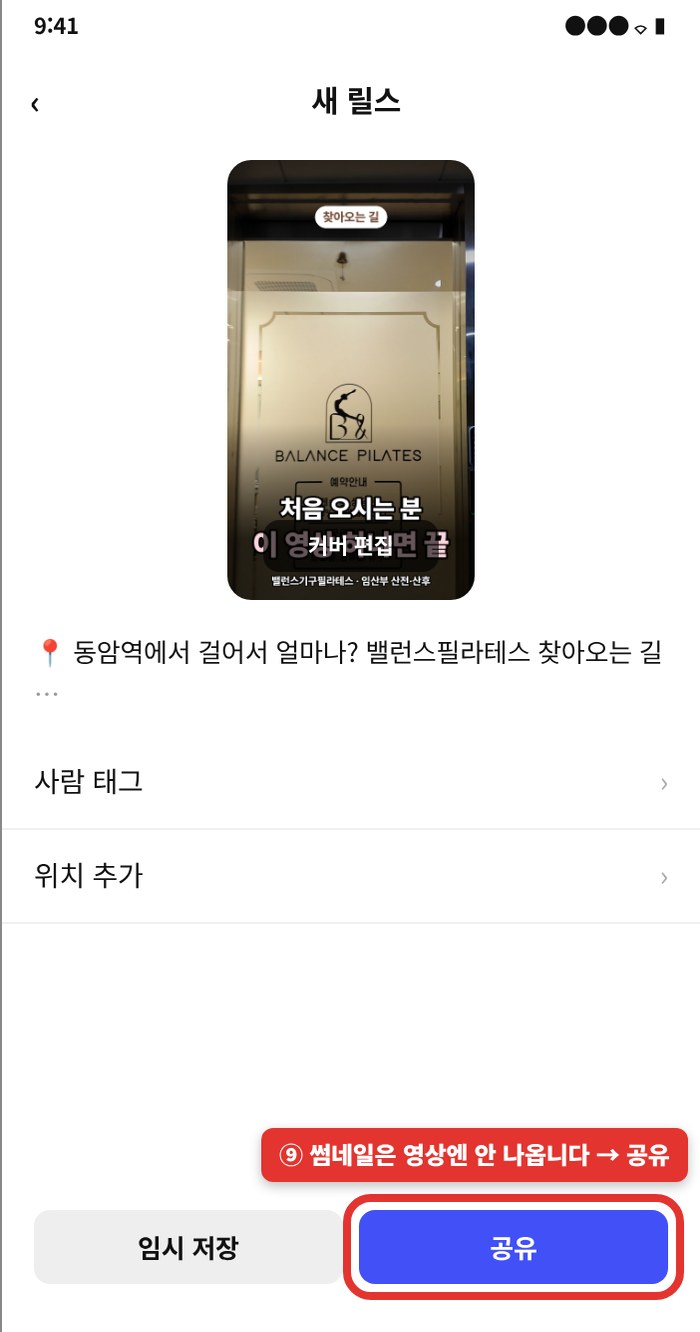
캡션 › 위치 › 공유 2.올린 뒤 내 프로필 › 릴스 탭에서 썸네일이 제대로 보이는지, 릴스를 재생했을 때 썸네일 컷 없이 바로 영상이 시작하는지 확인하세요.
프로필 릴스 탭에 썸네일, 재생하면 바로 영상 — 둘 다 맞으면 끝.
끝 · 한 번에 확인
준비 0/5FAQ · 막혔을 때
- 썸네일이 영상 앞에 2초 붙어 버렸어요.
- 영상 고를 때 썸네일 사진까지 같이 골라서 그렇습니다. 릴스를 삭제하고 영상 1개만 골라 다시 올리세요. 이미 반응이 붙은 릴스면 그대로 두고 다음 편부터 바꾸는 게 낫습니다.
- '카메라 롤에서 추가' 버튼이 안 보여요.
- 커버 수정 화면 맨 아래에 있습니다. 화면이 작은 폰은 프레임 띠 아래로 살짝 스크롤하면 나옵니다.
- 프로필 그리드가 정사각형이 아니라 세로로 보여요.
- 2025년부터 프로필 그리드가 세로(3:4)로 바뀌었습니다. 그래서 '프로필 그리드' 탭에서 맞추는 게 더 중요해졌어요. 제목은 가운데 60% 안에 두면 어느 모양이든 안 잘립니다.
- PC에서도 되나요?
- PC 인스타그램 업로드에도 커버 선택이 있지만 카메라 롤 대신 영상 프레임만 고를 수 있습니다. 썸네일 파일을 쓰려면 폰 앱으로 올리세요.
글쓴이
재프 · 재미난마케팅 대표
19살 옷가게부터 숙박·유통까지 매장 열 번 열었고 지금도 장사 중입니다. 스무 해 동안 제일 어려웠던 게 알리는 일이라 영상을 직접 배웠고, 그렇게 만든 콘텐츠가 누적 7,800만 뷰가 됐습니다. 소개 더 보기 →