
가게 영상이 비싸 보이는 캡컷 오프닝 효과 5가지
줌 펀치, 페이드 인, 글자 속 영상, 회전 줌, 타자기. 캡컷 PC 실제 화면으로 따라 하고, 업종별 추천·오프닝 문구 프롬프트·내보내기 설정·자주 하는 실수까지.
12분 · 2026-11 · 재미난마케팅
이 과정을 통째로 맡기고 싶다면
무료 상담 →- 줌 펀치①
- 페이드 인②
- 글자 속 영상③
- 회전 줌④
- 타자기⑤
- 업종별 고르기⑥
- 오프닝 문구⑦
- 내보내기⑧
- 자주 하는 실수⑨
릴스는 첫 1초에 넘길지 말지가 정해집니다. 그래서 같은 메뉴 영상이라도 시작이 어떻게 들어오느냐에 따라 끝까지 보는 사람이 달라져요. 25탄에서 보여 드린 '글자 사이로 메뉴가 보이는 오프닝'에 더해, 캡컷 PC에서 바로 따라 할 수 있는 오프닝 효과 5가지를 정리했습니다. 다섯 가지 모두 캡컷 PC(9.8 버전)에서 해물칼국수 영상으로 직접 만들어 보고, 효과가 실제로 걸린 화면을 캡처해 넣었어요. 메뉴 이름도 그 화면에 보이는 그대로입니다. 뒤쪽에는 업종별로 어떤 효과가 어울리는지, 오프닝 문구 정하는 프롬프트, 내보내기 설정, 자주 하는 실수까지 붙였습니다.
① 줌 펀치 — 첫 장면이 '쾅' 하고 들어오기
영상이 살짝 크게 시작했다가 0.5초 만에 제자리로 돌아오는 효과입니다. 김 나는 국밥, 지글지글 고기처럼 첫 장면 자체가 맛있어 보이는 가게에 제일 잘 맞아요.
1.타임라인에서 메인 영상을 누르고, 오른쪽 '동영상' 탭 → '기본' → '변형'에서 '확대' 줄을 찾습니다.
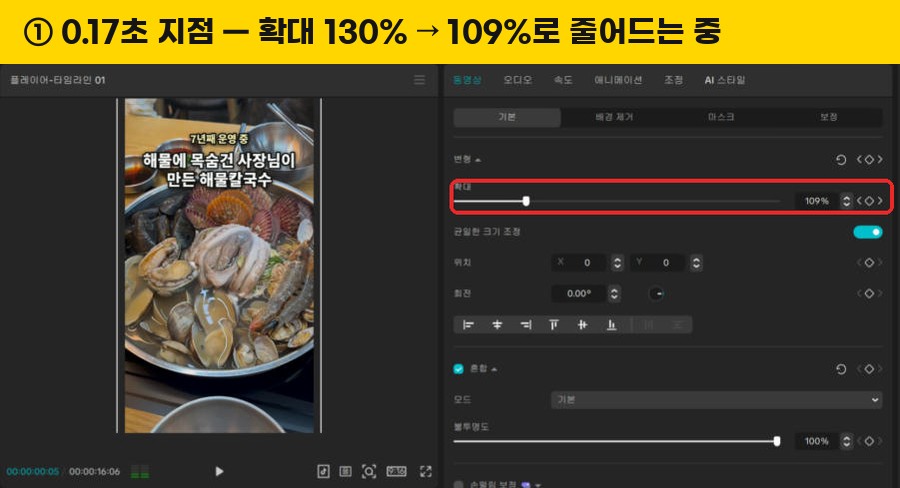
직접 해 본 결과 — 0.17초 지점에서 109%까지 줄어드는 중 2.재생 헤드를 영상 맨 앞(0초)에 두고 '확대' 오른쪽 마름모(◇)를 눌러 키프레임을 찍은 뒤, 값을 130%로 바꿉니다.
3.재생 헤드를 0.5초로 옮기고(키보드 → 키를 15번 누르면 정확히 0.5초) 다시 ◇를 눌러 키프레임을 하나 더 찍고, 값을 100%로 돌립니다.
4.타임라인의 키프레임(작은 마름모)을 마우스 오른쪽 버튼으로 누르고 '모든 사전 설정 표시' → '큐빅 아웃'을 고르면 처음엔 빠르게, 끝엔 부드럽게 멈춥니다.
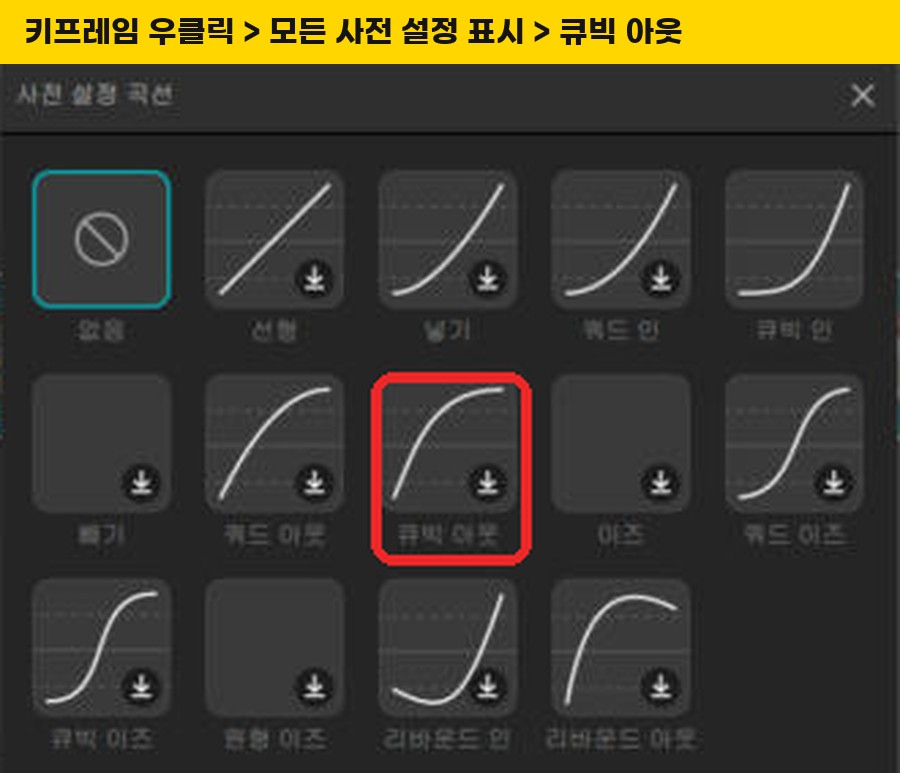
사전 설정 곡선에서 큐빅 아웃
0초 130% → 0.5초 100%, 곡선 큐빅 아웃이면 끝.
② 검은 화면에서 서서히 — 불투명도 페이드
까만 화면에서 영상이 1초 동안 천천히 밝아지는 오프닝입니다. 고급 레스토랑, 바, 저녁 분위기 가게처럼 무드가 중요한 곳에 어울려요.
1.메인 영상을 누르고 '동영상' 탭 → '기본'에서 '혼합'을 체크하면 아래에 '불투명도'가 나옵니다.
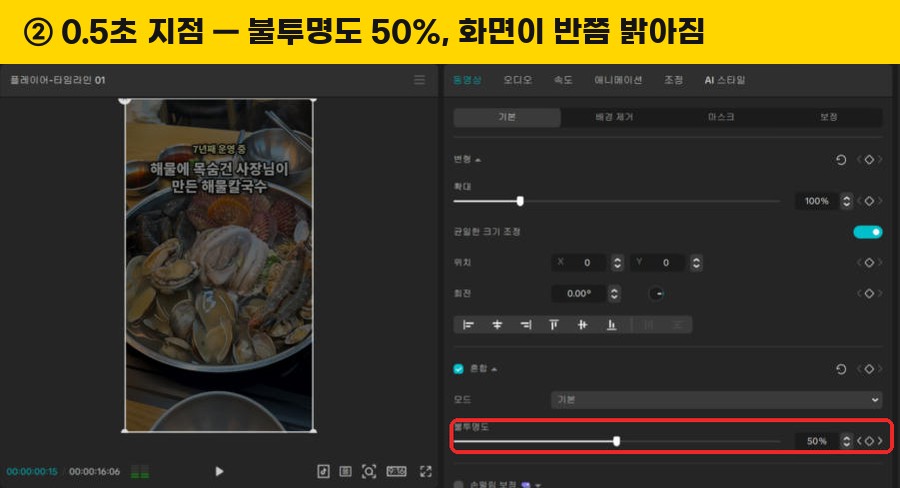
직접 해 본 결과 — 0.5초 지점에서 불투명도 50% 2.0초에서 불투명도 ◇를 눌러 키프레임을 찍고 값을 0%로 바꿉니다.
3.1초로 옮겨(→ 키 30번) ◇를 하나 더 찍고 100%로 돌립니다. 배경이 검은색이라 0%일 때는 화면이 까맣게 보입니다.
4.곡선은 '이즈'를 고르면 밝아지는 속도가 자연스럽습니다(①과 같은 방법, 키프레임 오른쪽 버튼 → 모든 사전 설정 표시).
0초 0% → 1초 100%면 끝.
③ 글자 속에 메뉴가 보이는 오프닝 — 흰 배경 + '화면' 모드
25탄은 검은 바탕에 흰 글자를 '어둡게'로 겹쳐서 글자 사이로 영상이 보이게 했어요. 이번엔 반대로 흰 바탕에 검은 글자를 '화면'으로 겹치면, 하얀 화면 위에 글자 모양으로만 메뉴 영상이 비칩니다. 깔끔하고 밝은 느낌이라 카페·베이커리·네일숍에 잘 맞아요.
1.메인 영상 위 트랙에 '미디어' → '라이브러리'의 흰색 화면 클립을 올리고, 길이를 3~4초로 맞춥니다. 이 클립은 가로형이라 '변형' → '확대'를 350%로 키워야 세로 화면이 꽉 찹니다.
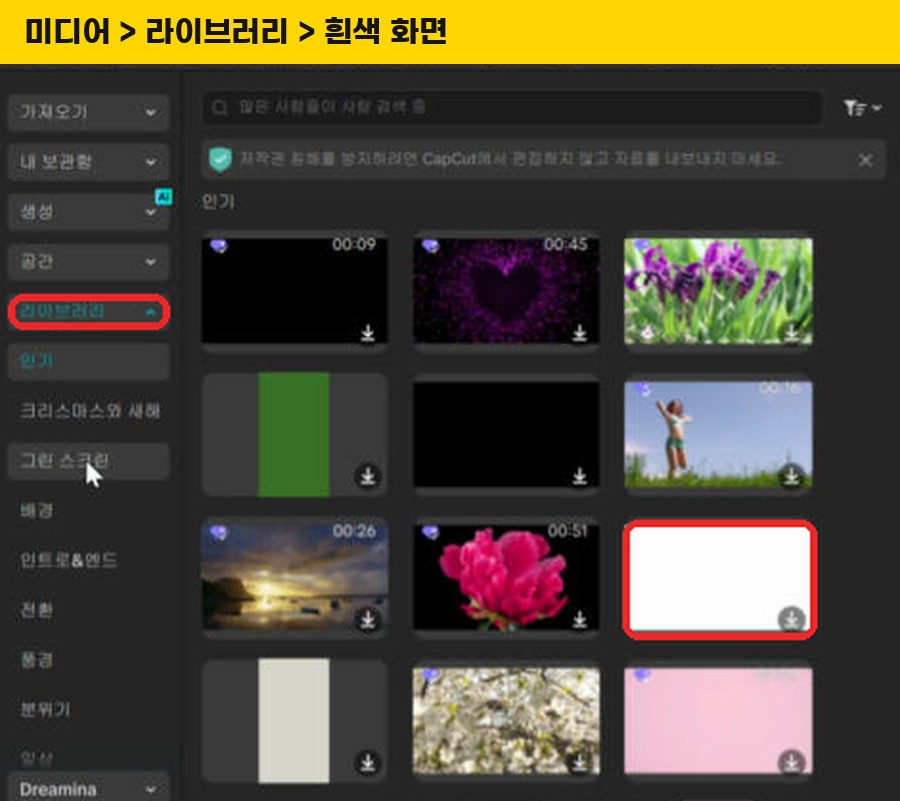
라이브러리의 흰색 화면 2.'텍스트' → '텍스트 추가'로 흰 화면보다 한 칸 위 트랙에 가게 이름을 넣고, '색상'을 검은색으로, 글꼴은 굵은 것(예: G마켓 산스 Bold)으로 고른 뒤 글꼴 크기를 60 정도로 크게 키웁니다.
3.흰 화면 클립과 텍스트를 같이 선택(Ctrl 누르고 클릭)한 뒤 마우스 오른쪽 버튼 → '복합 클립(하위 프로젝트) 만들기'를 누르면 둘이 한 클립으로 묶입니다. 내보냈다가 다시 가져올 필요가 없어서 25탄 방식보다 빠릅니다.
4.묶인 복합 클립을 누르고 '동영상' 탭 → '혼합' → '모드'에서 '화면'을 고르면, 흰 화면은 그대로 두고 검은 글자 안으로만 메뉴 영상이 비칩니다.
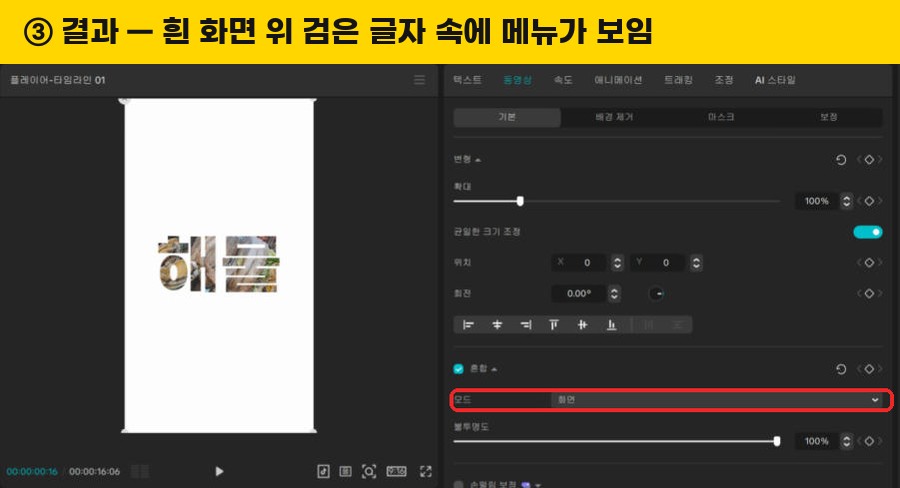
직접 해 본 결과 — 흰 화면 위 '해물' 글자 속에 칼국수
흰 화면 + 검은 글자를 복합 클립으로 묶고 '화면'을 골랐으면 끝.
④ 살짝 돌며 들어오는 오프닝 — 회전 + 확대
영상이 약간 기울어진 채 크게 시작했다가 똑바로 서면서 제자리로 오는 효과입니다. 움직임이 커서 분식·치킨·디저트처럼 밝고 신나는 가게에 어울려요.
1.메인 영상을 누르고 '변형'에서 '확대'와 '회전' 두 줄을 같이 씁니다.
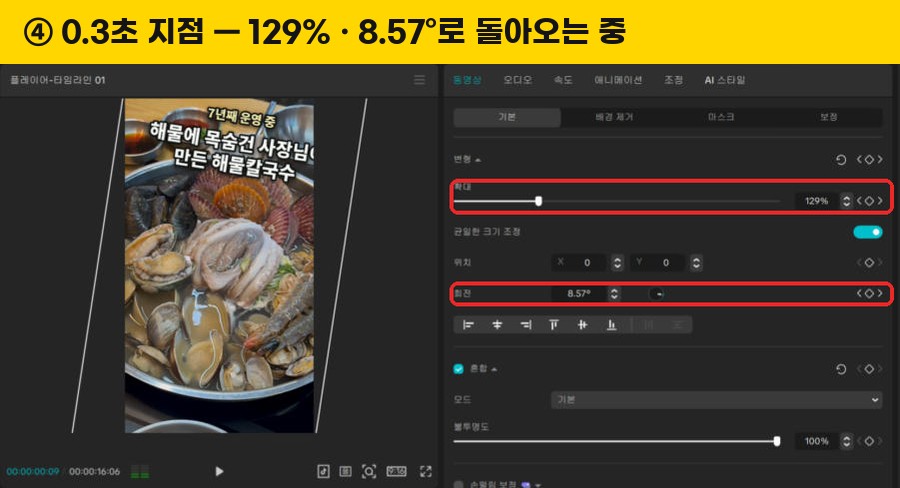
직접 해 본 결과 — 0.3초 지점 129% · 8.57° 2.0초에서 확대 ◇와 회전 ◇를 각각 눌러 키프레임을 찍고, 확대 150%, 회전 15°로 바꿉니다.
3.0.7초로 옮겨(→ 키 21번) 두 줄 모두 ◇를 하나씩 더 찍고, 확대 100%, 회전 0°로 돌립니다.
4.두 키프레임 구간의 곡선을 '큐빅 아웃'이나 '이즈'로 바꾸면 끝에서 부드럽게 멈춥니다.
0초 150%·15° → 0.7초 100%·0°면 끝.
⑤ 타자기처럼 찍히는 가게 이름
가게 이름이 한 글자씩 '타닥타닥' 찍히며 나타나는 오프닝입니다. 공방, 학원, 사진관처럼 이야기를 들려주는 가게에 어울리고, 영상 위에 얹기만 하면 돼서 제일 쉽습니다.
1.'텍스트' → '텍스트 추가'로 가게 이름(또는 '오늘의 메뉴' 같은 짧은 문구)을 넣습니다.
2.오른쪽 '애니메이션' 탭 → '인'에서 검색창에 '타자기'를 치면 첫 번째에 '타자기'가 나옵니다. 보석 표시가 없어서 무료로 쓸 수 있어요(옆의 '타자기 iv'는 Pro 전용).
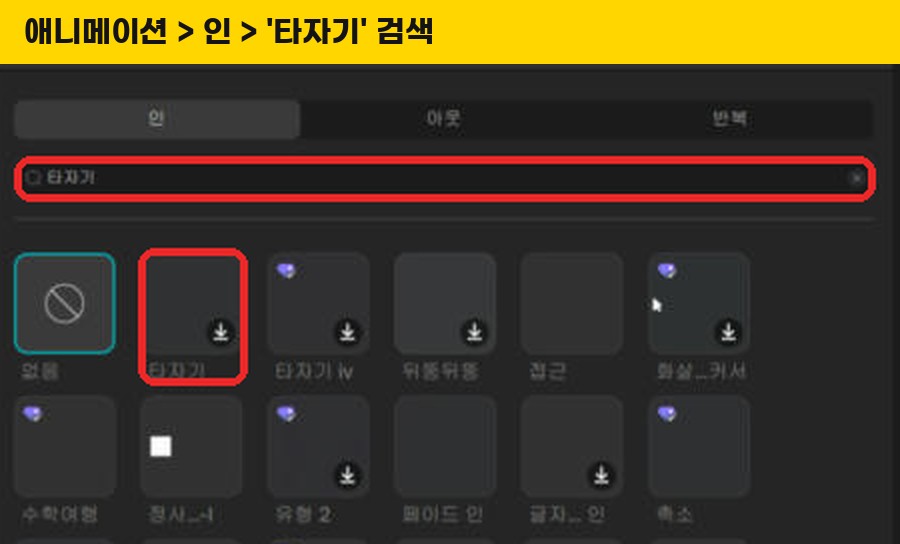
'타자기' 검색 결과 3.'타자기'를 누르면 바로 적용됩니다. 아래 '길이'를 1.5초로 늘리면 0.5초 지점에 '해물'까지, 1.5초에 '해물칼국수'가 다 찍힙니다.
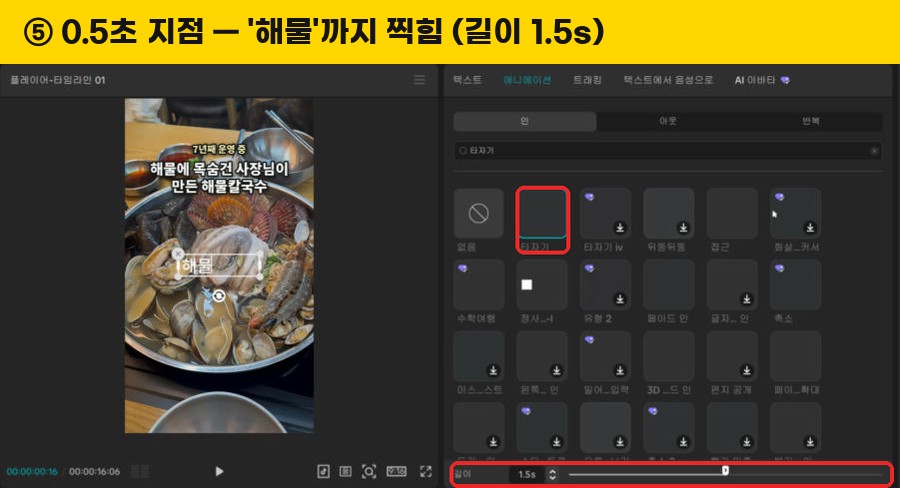
직접 해 본 결과 — 0.5초 지점 '해물'까지
가게 이름이 1.5초 동안 한 글자씩 찍히면 끝.
⑥ 우리 가게엔 어떤 효과? 업종별 추천
다섯 가지를 다 쓸 필요는 없습니다. 가게 분위기에 맞는 것 하나를 정해서 계속 쓰면, 그 효과 자체가 우리 가게 표시가 됩니다.
1.국밥·고깃집·중식처럼 첫 장면이 맛있는 곳 → ① 줌 펀치. 김 나는 그릇이나 불판이 '쾅' 들어오면 그걸로 충분합니다.
2.레스토랑·바·와인·오마카세처럼 분위기가 중요한 곳 → ② 페이드 인. 조명 켜지는 느낌이 납니다.
3.카페·베이커리·네일·꽃집처럼 밝고 깔끔한 곳 → ③ 흰 배경 글자 속 영상. 가게 이름이 곧 화면이 됩니다.
4.분식·치킨·디저트·키즈 업종처럼 신나는 곳 → ④ 회전 줌.
5.학원·공방·사진관·필라테스처럼 이야기가 있는 곳 → ⑤ 타자기. '오늘 수업 기록' 같은 문구와 잘 붙습니다.
6.25탄의 '검은 바탕 + 어둡게' 오프닝은 어느 업종이든 메뉴·작품이 화려할수록 효과가 큽니다.
우리 가게 효과 하나를 정했으면 끝.
⑦ 오프닝에 넣을 문구 정하기
효과보다 중요한 건 그 위에 뜨는 글자입니다. 가게 이름만 넣어도 되지만, 손님이 궁금한 걸 짧게 넣으면 멈추는 사람이 늘어납니다.
1.짧을수록 좋습니다. 화면에 한 줄 14자 안쪽, 오프닝용이면 2~8자가 가장 잘 보입니다.
2.가게 이름 / 대표 메뉴 이름 / '하루 40그릇만' 같은 숫자 한 줄 / '고덕 국밥' 같은 동네+업종 중에서 고르세요. 숫자는 사실일 때만 씁니다.
오프닝 문구 10개 뽑기
우리 가게 릴스 첫 1초에 화면에 띄울 오프닝 문구 10개를 뽑아 줘.

- 가게 이름: [   ] / 업종: [   ] / 동네: [   ]
- 대표 메뉴(서비스): [   ]
- 우리 가게만의 사실 (숫자 있으면): [   ]
- 쓸 오프닝 효과: [줌 펀치 / 페이드 인 / 글자 속 영상 / 회전 줌 / 타자기]

[조건]
- 한 줄 8자 안쪽, 최대 14자
- 글자 속 영상 효과면 굵고 짧은 단어 위주
- 과장 없이 내가 준 사실만

[결과]
문구 10개 + 각 문구가 어울리는 장면 한 줄
오프닝 문구를 하나 정했으면 끝.
⑧ 내보내기 설정 — 화질 깨지지 않게
③처럼 중간 파일을 저장했다가 다시 쓰는 효과는 내보내기 설정이 낮으면 글자 테두리가 뭉개집니다.
1.오른쪽 위 '내보내기'를 누르고 해상도 1080P, 형식 mp4, 프레임 속도 30fps로 맞춥니다. 비트 전송률은 '더 높게'를 고르세요.
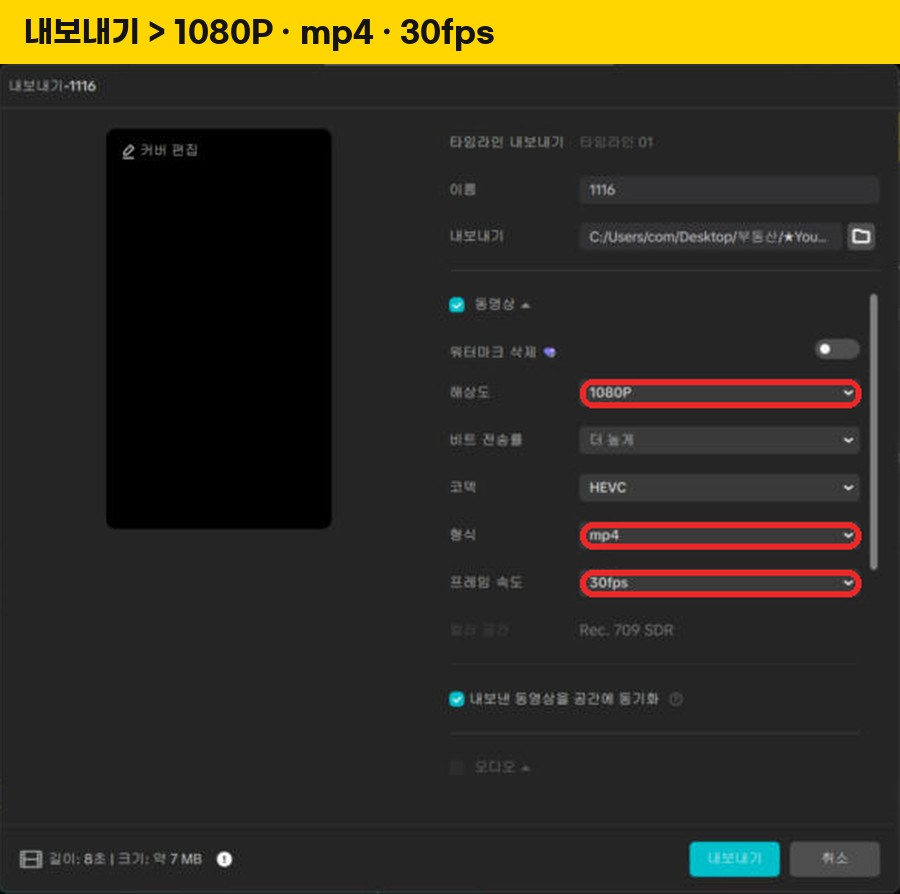
내보내기 창 — 해상도 / 형식 / 프레임 속도 2.이름은 '가게이름_오프닝'처럼 알아보기 쉽게 바꾸고, 저장 위치(내보내기 경로)를 꼭 확인하세요. 캡컷은 마지막에 저장한 폴더를 기억해서 엉뚱한 곳에 저장되는 일이 잦습니다.
3.릴스용은 처음부터 화면 비율을 9:16으로 맞추고 시작하세요(미리보기 창 아래 비율 버튼).
1080P · mp4 · 30fps로 저장했으면 끝.
⑨ 자주 하는 실수 5가지
따라 했는데 이상하게 나온다면 대부분 아래 다섯 가지 중 하나입니다.
1.키프레임을 하나만 찍었다 → 키프레임이 하나뿐이면 값이 영상 전체에 그대로 적용됩니다. 움직이려면 시작과 끝, 두 개가 필요해요.
2.◇를 누르기 전에 값을 바꿨다 → 재생 헤드 위치를 먼저 옮기고, ◇를 누른 다음 값을 바꾸는 순서를 지키세요.
3.오버레이 파일을 메인 영상과 같은 줄에 올렸다 → 혼합 모드는 위에 겹친 클립에만 먹습니다. 메인 영상 위 트랙에 올리세요.
4.효과가 너무 길다 → 오프닝은 0.5~1.5초면 충분합니다. 3초를 넘기면 메뉴가 나오기 전에 넘깁니다.
5.모든 영상에 다른 효과를 쓴다 → 하나를 정해서 반복하면 그게 우리 가게 표시가 됩니다.
다섯 가지를 점검했으면 끝.
끝 · 한 번에 확인
준비 0/7FAQ · 막혔을 때
- 폰 캡컷 앱에서도 되나요?
- 키프레임·애니메이션·혼합 모드는 폰 앱에도 있지만 메뉴 위치와 이름이 조금 다릅니다. 이 자료의 화면과 메뉴 이름은 캡컷 PC(9.8 버전) 기준이에요.
- '날아서 들어오기'나 일부 애니메이션에 보석 표시가 있어요.
- 보석 표시는 캡컷 Pro 전용입니다. 무료로 쓰려면 같은 검색 결과에서 보석 표시가 없는 것을 고르세요. 이 자료의 ①~④는 키프레임과 혼합 모드만 써서 Pro 없이도 됩니다.
- 글자 속 영상이 잘 안 보여요.
- 글자가 얇으면 영상이 비치는 면적이 작습니다. 굵은 글꼴로 바꾸고, 글자 수를 줄이고, 크기를 화면 폭에 가깝게 키우세요.
- '화면'과 '어둡게'는 뭐가 달라요?
- 검은 바탕 + 흰 글자는 '어둡게'를 써야 흰 글자 안에 영상이 보이고, 흰 바탕 + 검은 글자는 '화면'을 써야 검은 글자 안에 영상이 보입니다. 바탕색과 반대라고 기억하면 됩니다.
- 오프닝 효과를 매번 새로 만들어야 하나요?
- ③의 복합 클립은 복사(Ctrl+C)해서 다음 프로젝트에 붙여 넣으면 됩니다. ①·②·④는 키프레임 두 개라 1분이면 다시 만들 수 있어요.
- 효과를 넣었더니 조회수가 오히려 떨어졌어요.
- 오프닝이 길어서 메뉴가 늦게 나오는 경우가 많습니다. 1초 안쪽으로 줄이고, 효과가 끝나자마자 제일 맛있는 장면이 나오게 순서를 바꿔 보세요.
- 혼자 하기 버거워요.
- 가게 영상 하나만 보내 주시면 이 중 어울리는 오프닝을 넣어 샘플로 만들어 드립니다.
글쓴이
재프 · 재미난마케팅 대표
19살 옷가게부터 숙박·유통까지 매장 열 번 열었고 지금도 장사 중입니다. 스무 해 동안 제일 어려웠던 게 알리는 일이라 영상을 직접 배웠고, 그렇게 만든 콘텐츠가 누적 7,800만 뷰가 됐습니다. 소개 더 보기 →