
가게 이름으로 손님과 1:1 카톡 — 카카오톡 오픈프로필 만들기 3단계
개인 번호 안 알려주고 손님 문의 받는 법. 오픈채팅 › 오픈프로필로 가게 이름 프로필을 만들고, 그 링크를 인스타 프로필에 붙이면 끝. 그림으로 그린 화면 따라 3분.
4분 · 2026-11 · 재미난마케팅
이 과정을 통째로 맡기고 싶다면
무료 상담 →- 만들기①
- 정보 입력②
- 링크 복사③
개인 카톡 번호를 안 알려주고도 손님과 1:1로 채팅할 수 있는 게 오픈프로필입니다. 가게 이름으로 프로필을 하나 만들고, 그 링크를 인스타 프로필에 붙여 두면 '문의는 아래 링크'가 바로 상담 창구가 됩니다. 그림은 메뉴 위치를 보기 쉽게 그린 것이고, 메뉴 이름은 실제 카카오톡과 같습니다. 3분이면 끝나요.
① 오픈채팅 탭 › 만들기 › 오픈프로필
오픈프로필은 '오픈채팅' 안에 있습니다. 친구 탭이나 설정에는 없어요.
1.카카오톡을 열고 아래 탭에서 오픈채팅 을 누르세요.
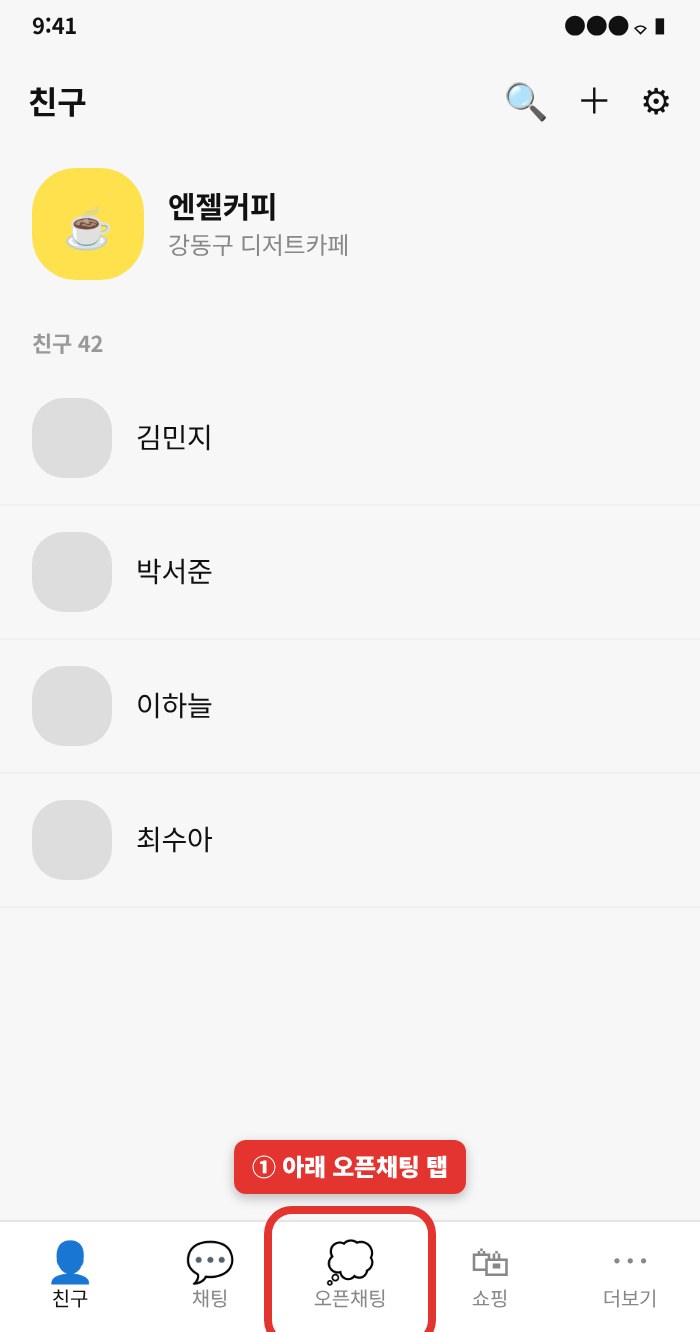
아래 탭 › 오픈채팅 2.오른쪽 위 말풍선+ (만들기) 버튼을 누르면 1:1 채팅 · 그룹채팅 · 오픈프로필 세 가지가 뜹니다. 오픈프로필 을 고르세요.
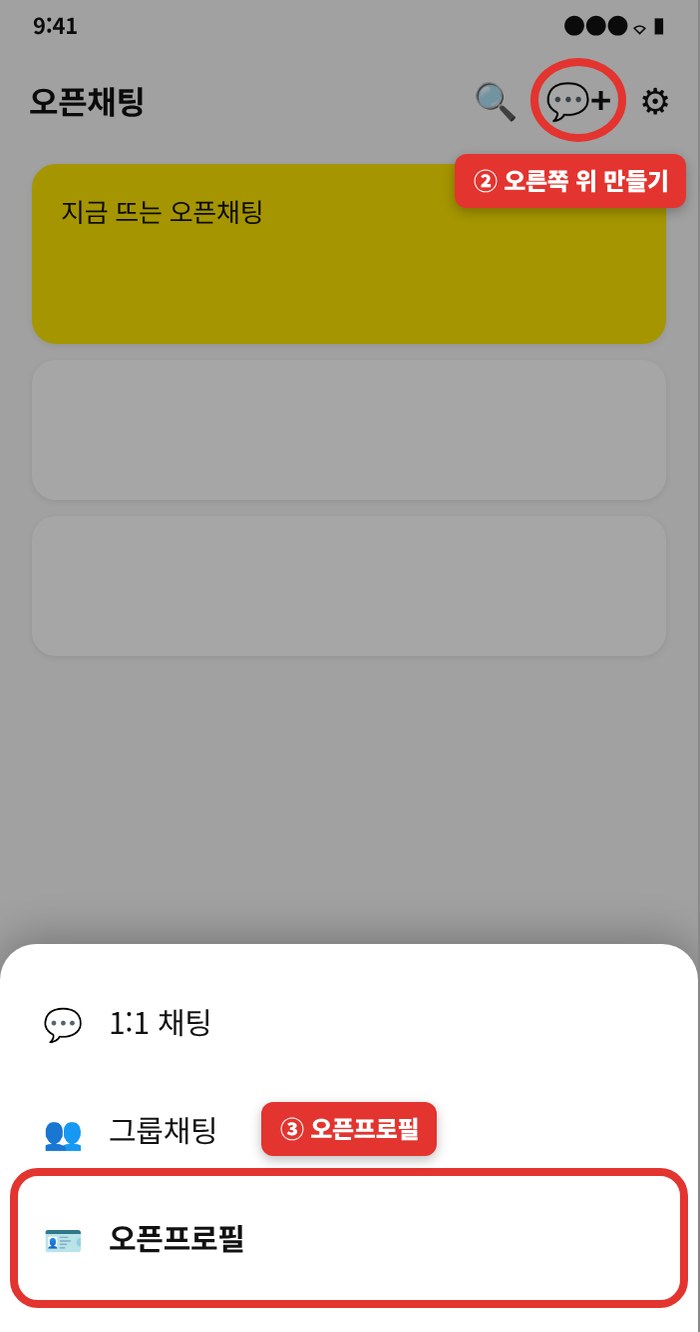
만들기 › 오픈프로필
'오픈프로필 만들기' 화면이 뜨면 끝.
② 가게 이름 · 사진 · 한 줄 소개 넣고 완료
손님이 보는 명함입니다. 사람 이름 말고 가게 이름으로.
1.사진 — 가게 로고나 간판 사진. 닉네임 — 가게 이름 그대로 (예: 엔젤커피). 상태메시지 — 뭘 하는 곳인지 한 줄 + 문의 환영 (예: 강동구 디저트카페 | 예약·단체 문의 환영). 관심태그는 동네·업종 두세 개.
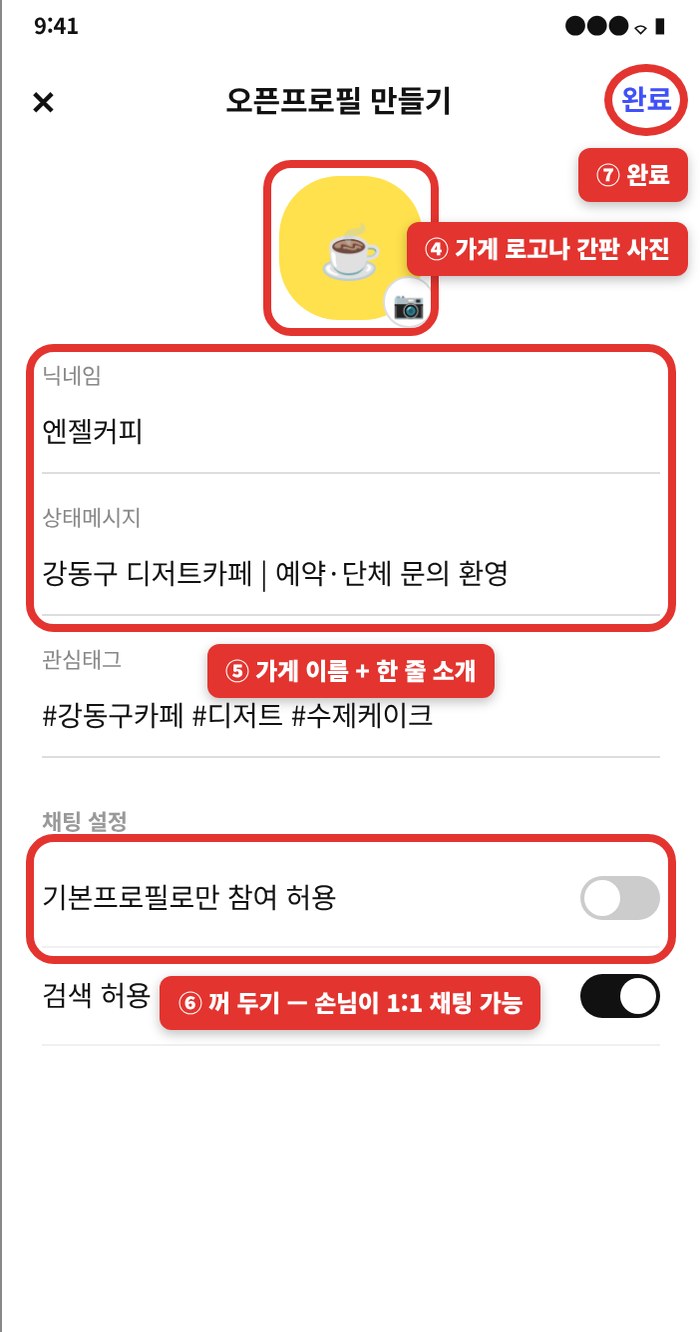
사진 › 닉네임 › 상태메시지 › 채팅 설정 › 완료 2.아래 채팅 설정에서 기본프로필로만 참여 허용 은 꼭 꺼 두세요. 켜져 있으면 손님이 본인 실명 프로필로만 말을 걸 수 있어서 대부분 그냥 나갑니다. 검색 허용 은 켜 두면 카톡 검색에서도 가게가 잡힙니다.
3.오른쪽 위 완료 를 누르면 만들어집니다.
가게 이름으로 된 오픈프로필 화면이 보이면 끝.
③ 링크 공유 › 링크 복사 › 인스타 프로필에 붙이기
이 링크 하나가 상담 창구입니다. 인스타·네이버 플레이스·명함 어디든 같은 링크를 쓰세요.
1.만들어진 오픈프로필 화면에서 링크 공유 를 누르고 링크 복사 를 고르세요. https://open.kakao.com/o/… 형태의 주소가 복사됩니다.
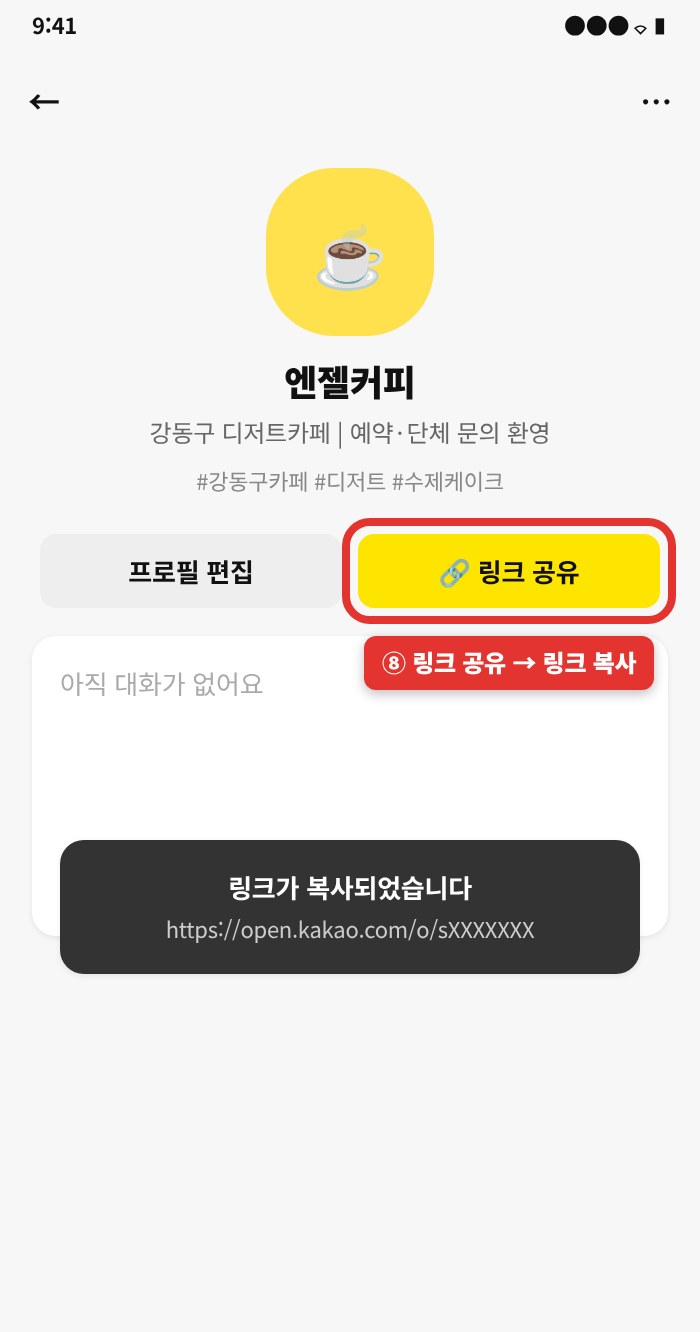
오픈프로필 › 링크 공유 › 링크 복사 2.인스타 앱 › 프로필 › 프로필 편집 › 링크 에 붙여 넣고 완료. 소개글 마지막 줄은 '문의는 👇 아래 링크'처럼 링크를 가리키는 한 줄로 끝내세요.
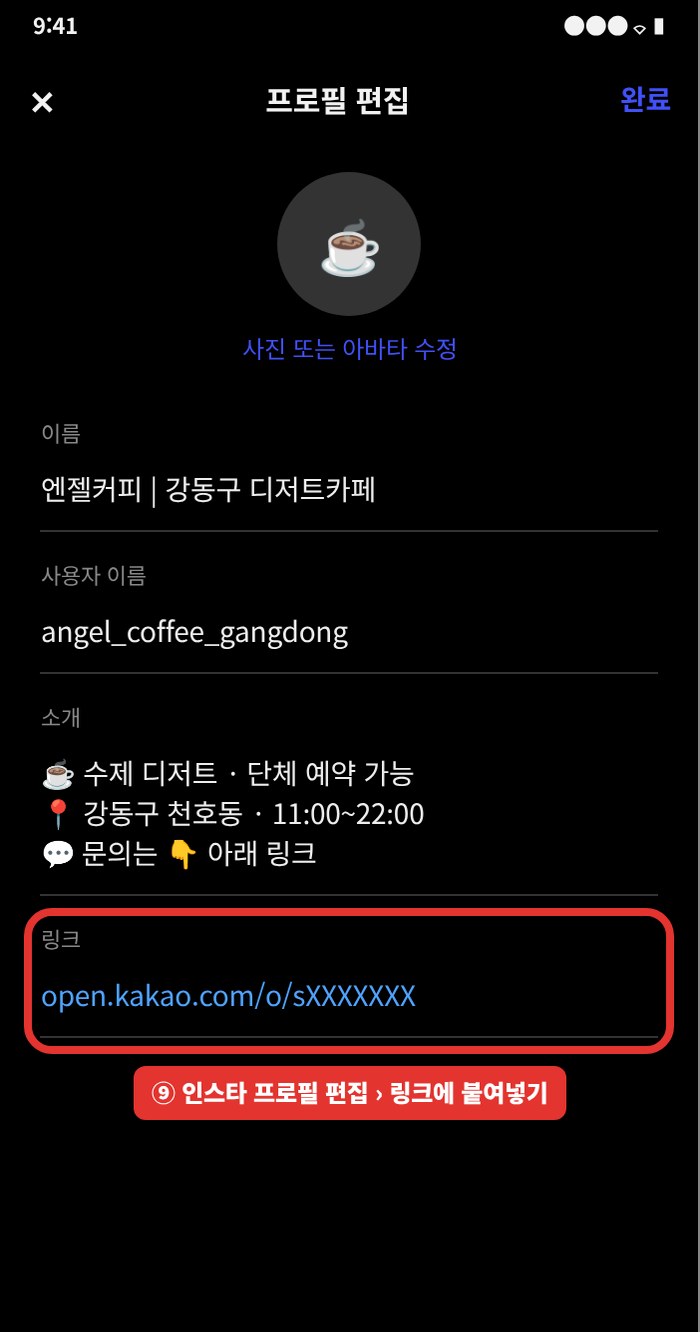
인스타 프로필 편집 › 링크 › 붙여넣기 3.손님이 링크를 누르면 카톡이 열리고 바로 1:1 채팅이 시작됩니다. 손님은 가게 이름만 보고, 사장님 개인 번호·실명은 안 보입니다.
인스타 프로필에서 링크 눌렀을 때 가게 이름 카톡이 열리면 끝.
끝 · 한 번에 확인
준비 0/5FAQ · 막혔을 때
- 개인 카톡으로 오는 거예요?
- 네, 알림은 사장님 카톡으로 옵니다. 다만 손님에게는 가게 이름 프로필만 보이고 번호·실명은 안 보입니다. 채팅 목록에서 오픈채팅 표시가 붙어 있어 개인 대화와 구분됩니다.
- 카카오톡 채널(옛 플러스친구)이랑 뭐가 달라요?
- 채널은 공지·쿠폰·광고 발송용이고 만들기와 심사가 번거롭습니다. 오픈프로필은 3분이면 만들고 1:1 상담 창구로는 충분합니다. 손님이 많아져서 자동 응답·예약이 필요해지면 그때 채널로 넘어가면 됩니다.
- 직원도 같이 답하게 하고 싶어요.
- 오픈프로필은 사장님 카톡 하나에 묶입니다. 여럿이 응대하려면 카카오톡 채널의 상담 기능을 써야 해요.
- 스팸이 올까 봐 걱정돼요.
- 검색 허용을 끄면 링크를 아는 사람만 들어옵니다. 인스타에만 링크를 두면 손님 위주로 옵니다. 이상한 계정은 프로필 › 차단하면 끝이에요.
글쓴이
재프 · 재미난마케팅 대표
19살 옷가게부터 숙박·유통까지 매장 열 번 열었고 지금도 장사 중입니다. 스무 해 동안 제일 어려웠던 게 알리는 일이라 영상을 직접 배웠고, 그렇게 만든 콘텐츠가 누적 7,800만 뷰가 됐습니다. 소개 더 보기 →