
하이라이트 커버 바꾸는 법 — 받은 커버 파일 끼우기 6단계
프로필 동그라미(하이라이트) 그림을 받은 커버 파일로 바꾸는 순서입니다. 화면 그대로, 빨간 표시만 따라 누르면 1분이면 끝납니다.
3분 · 2026-11 · 재미난마케팅
이 과정을 통째로 맡기고 싶다면
무료 상담 →- 길게 누르기①
- 더 보기②
- 수정③
- 커버 수정④
- 사진첩⑤
- 저장⑥
커버 파일(png)을 먼저 폰 사진첩에 저장해 두세요. 카톡으로 받았으면 사진을 길게 눌러 '저장'. 그다음 인스타 앱에서 아래 순서대로 누르면 됩니다. 빨간 표시가 누를 곳이에요.
내 프로필에서 바꿀 하이라이트 동그라미를 길게 누르기
프로필 화면(오른쪽 아래 내 사진) › 소개글 아래 동그라미 줄이 하이라이트입니다.
1.바꾸고 싶은 하이라이트 동그라미를 1~2초 길게 누르세요. 아래에서 메뉴가 올라옵니다. 메뉴가 바로 뜨면 3단계로 가세요.
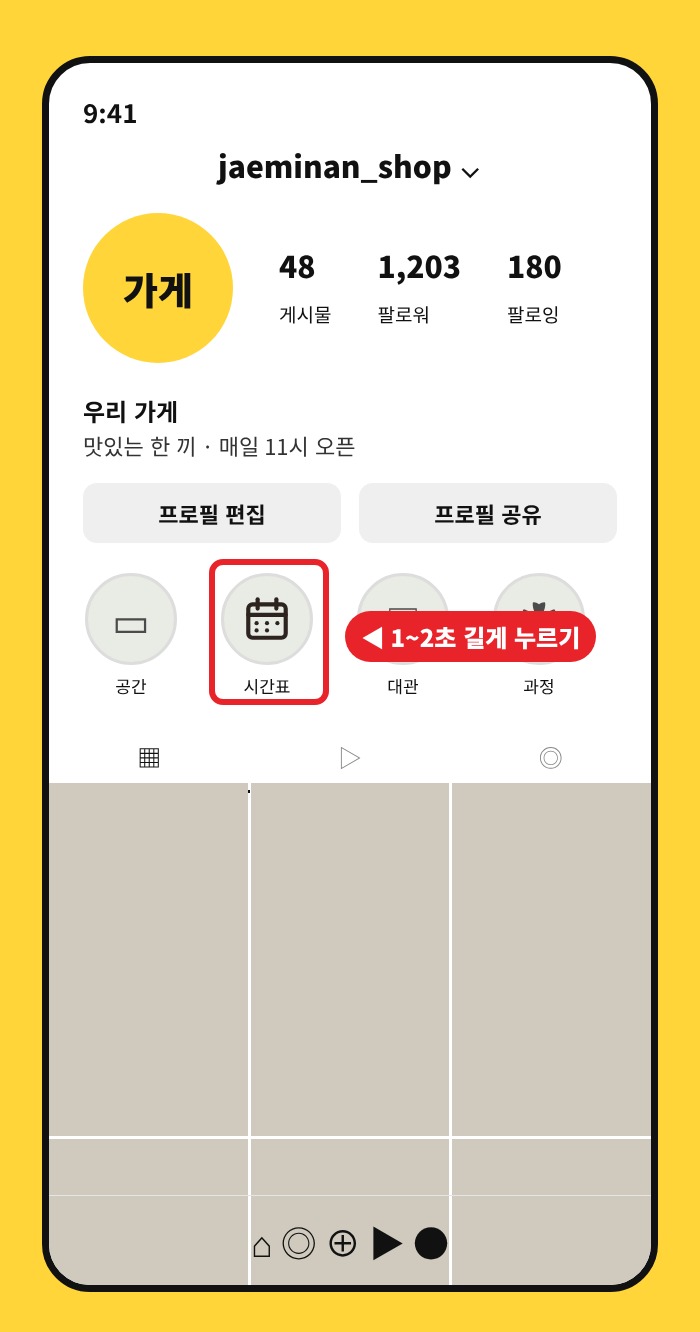
프로필 › 하이라이트 동그라미 길게 누르기
메뉴(하이라이트 수정 등)가 보이면 끝.
하이라이트가 열렸다면 오른쪽 아래 '더 보기'
1.하이라이트(스토리) 화면이 열려 있으면 오른쪽 아래 점 세 개 더 보기 를 누르세요.
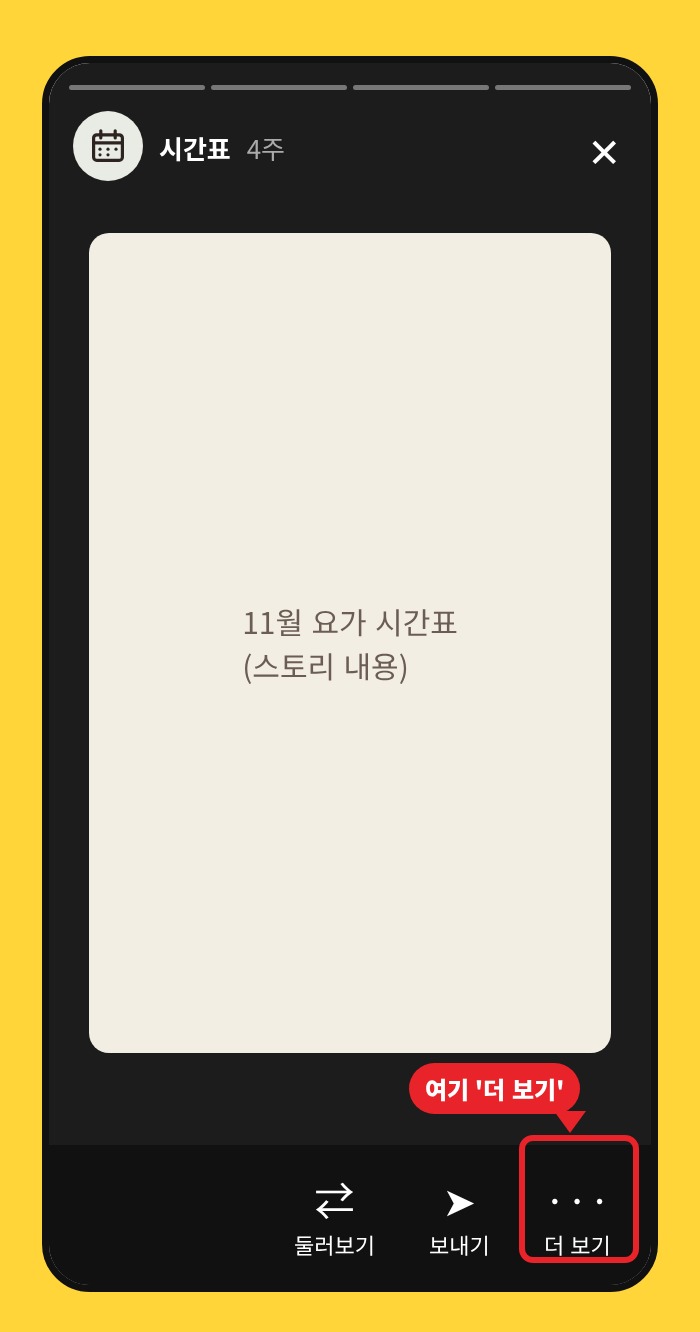
하이라이트 화면 › 오른쪽 아래 ··· 더 보기
메뉴가 올라오면 끝.
메뉴에서 '하이라이트 수정'
1.하이라이트 수정 을 누르세요. 맨 위 빨간 글씨 '하이라이트에서 삭제'는 누르지 마세요(스토리가 하이라이트에서 빠집니다).
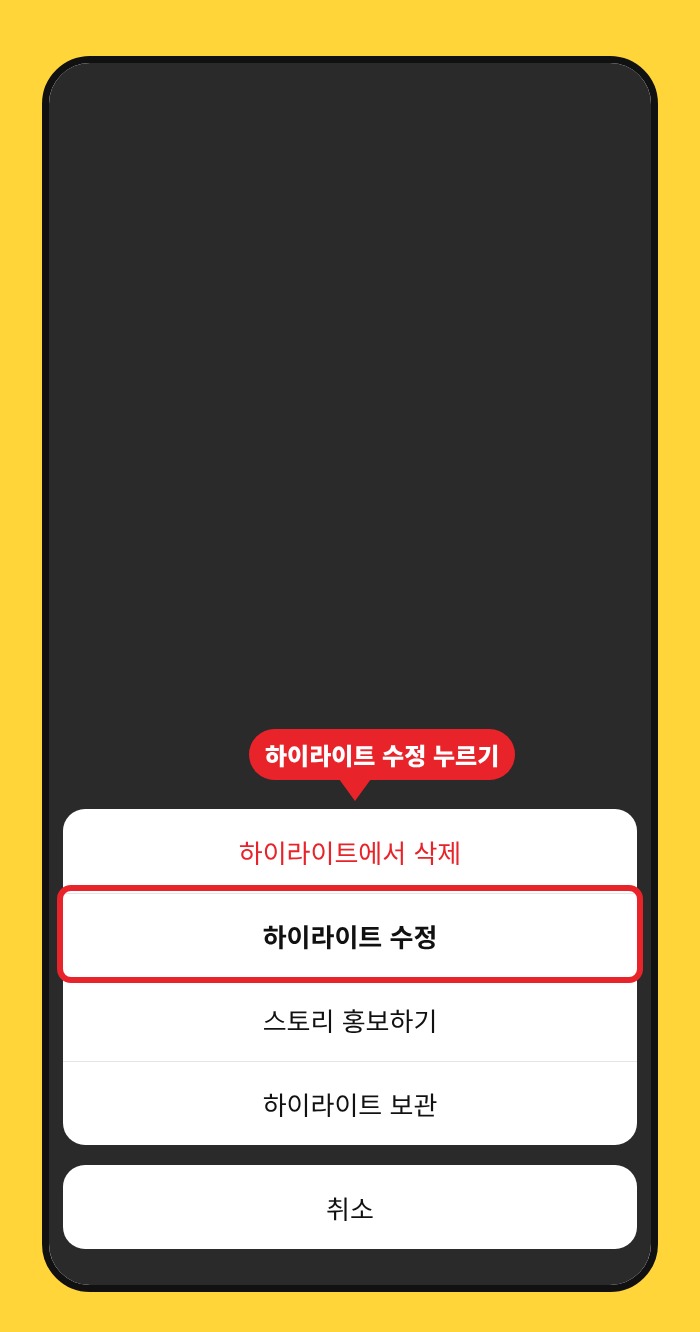
메뉴 › 하이라이트 수정
'하이라이트 수정' 화면(위에 동그라미 + 커버 수정)이 보이면 끝.
동그라미 아래 파란 글씨 '커버 수정'
1.위쪽 동그라미 바로 아래 파란 글씨 커버 수정 을 누르세요. 이름도 여기서 같이 바꿀 수 있어요(이름 칸).
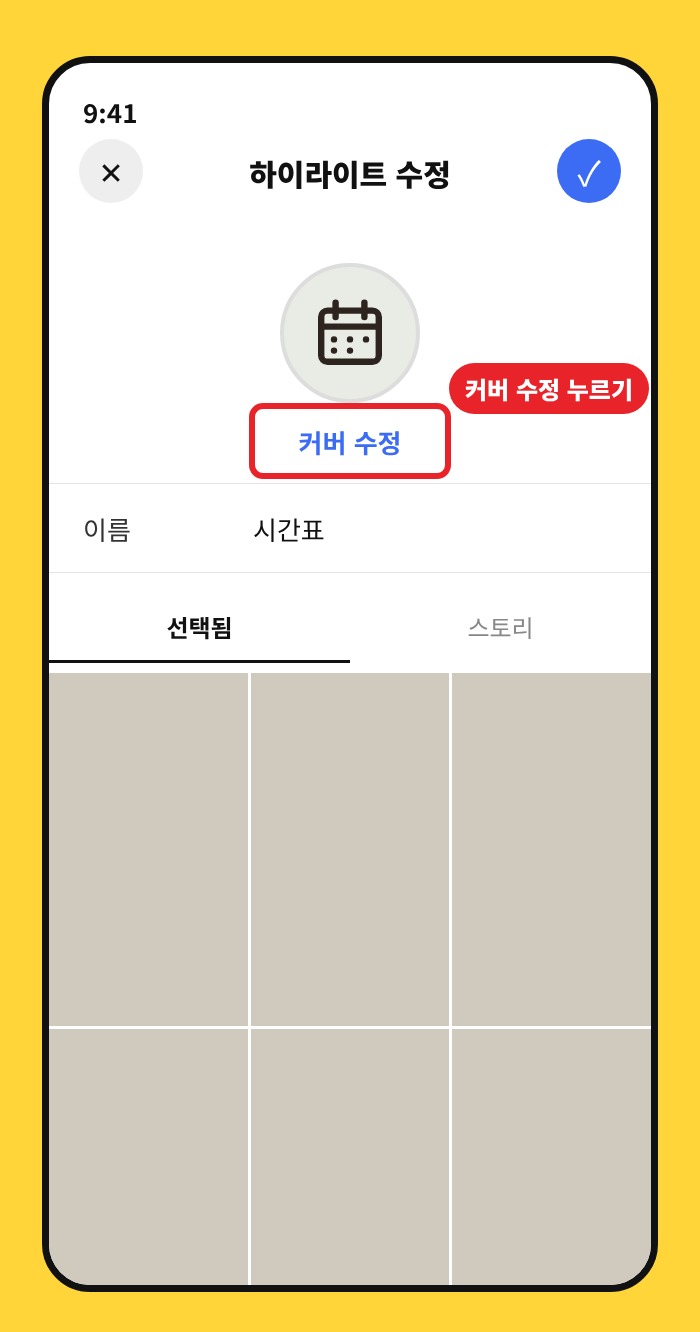
하이라이트 수정 › 커버 수정
큰 동그라미가 있는 '커버 수정' 화면이 열리면 끝.
맨 아래 왼쪽 사진첩 아이콘 › 받은 커버 파일 선택
1.화면 맨 아래 왼쪽 끝 사진첩(그림) 아이콘 을 누르세요. 옆의 작은 네모들은 스토리 장면이고, 받은 파일은 사진첩에서 골라야 합니다.
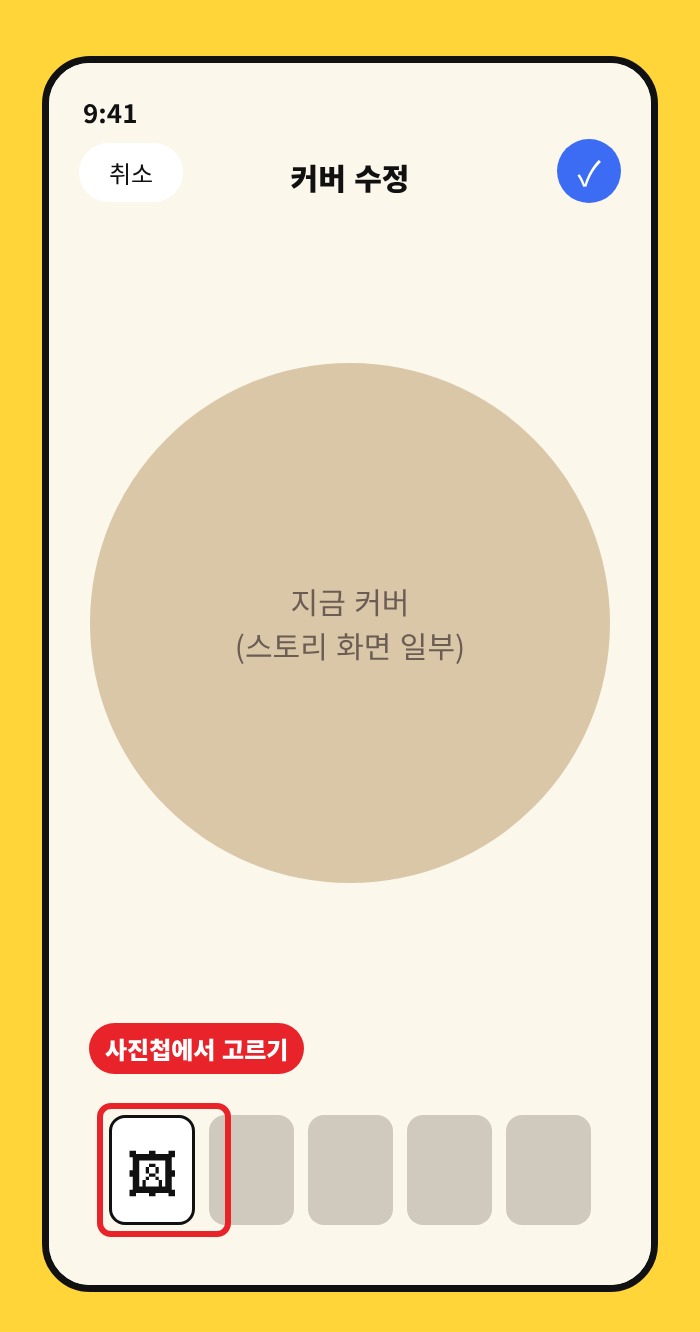
커버 수정 › 맨 아래 왼쪽 사진첩 아이콘 2.사진첩에서 받은 커버 파일(png)을 고르세요. 파일 이름 끝 번호(01~04)가 하이라이트 순서입니다.
큰 동그라미 안에 받은 커버 그림이 보이면 끝.
가운데 맞추고 오른쪽 위 ✓ 두 번
1.그림이 동그라미 가운데 꽉 차면 오른쪽 위 ✓ 를 누르세요. 치우쳐 보이면 손가락으로 끌어 가운데로 맞춘 뒤 누르면 됩니다.
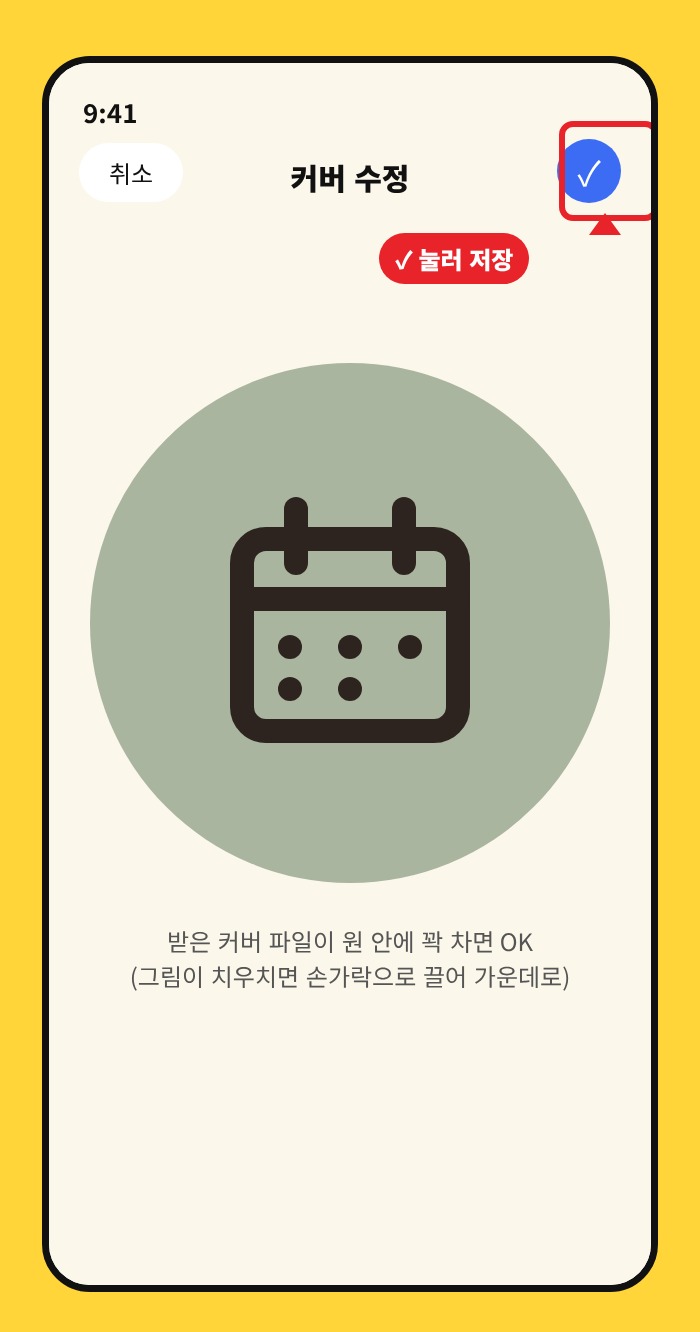
커버 수정 › 오른쪽 위 ✓ 2.'하이라이트 수정' 화면으로 돌아오면 한 번 더 오른쪽 위 ✓ 를 눌러 저장하세요. 프로필로 돌아가면 바뀐 커버가 보입니다.
프로필에서 새 커버가 보이면 끝. 나머지 하이라이트도 같은 순서로 반복.
끝 · 한 번에 확인
준비 0/5FAQ · 막혔을 때
- 커버가 동그라미 밖으로 잘려요
- 커버 파일은 정사각형(1080×1080)으로 만들어 드려서 가운데가 그대로 보입니다. 잘려 보이면 커버 수정 화면에서 그림을 손가락으로 끌어 가운데로 옮기세요. 손가락 두 개로 벌리면 크기도 바뀝니다.
- 사진첩 아이콘이 안 보여요
- 커버 수정 화면 맨 아래 줄을 왼쪽 끝까지 밀어 보세요. 첫 칸이 사진첩입니다. 그래도 없으면 인스타 앱을 최신으로 업데이트하세요.
- 하이라이트 순서를 바꾸고 싶어요
- 인스타는 순서 바꾸기 기능이 없고, 가장 최근에 수정한 하이라이트가 맨 왼쪽으로 옵니다. 맨 왼쪽에 두고 싶은 것을 가장 마지막에 수정(커버만 다시 저장)하면 됩니다. 맨 오른쪽에 둘 것부터 순서대로 수정하세요.
- 새 하이라이트를 만들고 싶어요
- 프로필 하이라이트 줄 맨 앞 '+ 신규'를 누르고 스토리를 고른 뒤, 이름 입력 화면에서 '커버 수정'을 누르면 같은 방법으로 커버를 넣을 수 있습니다. 보관함에 스토리가 하나는 있어야 만들어집니다.
글쓴이
재프 · 재미난마케팅 대표
19살 옷가게부터 숙박·유통까지 매장 열 번 열었고 지금도 장사 중입니다. 스무 해 동안 제일 어려웠던 게 알리는 일이라 영상을 직접 배웠고, 그렇게 만든 콘텐츠가 누적 7,800만 뷰가 됐습니다. 소개 더 보기 →