
아이폰 카메라 화질 살리는 설정 3개 — 화면 그대로 순서대로
아이폰도 기본 설정 그대로 찍으면 뿌옇습니다. 포맷·구성·렌즈 수정 세 군데만 바꾸면 다음 영상부터 다릅니다. 영상에 나온 화면 그대로 올려뒀어요.
4분 · 2026-10 · 재미난마케팅
이 과정을 통째로 맡기고 싶다면
무료 상담 →- 포맷①
- 구성②
- 렌즈③
순서대로 세 군데만 바꾸면 됩니다. 빨간 표시가 누를 곳이에요. 화면은 아이폰 설정 화면 그대로입니다. (갤럭시는 메뉴가 달라서 따로 정리해 뒀어요 — 댓글 7)
포맷 — 높은 호환성 · 24MP · 해상도 제어기 켜기
아이폰은 카메라 앱이 아니라 '설정' 앱에서 바꿉니다.
1.설정 앱을 열고 맨 위 검색창에 카메라 라고 치세요. 나온 카메라 를 누릅니다.
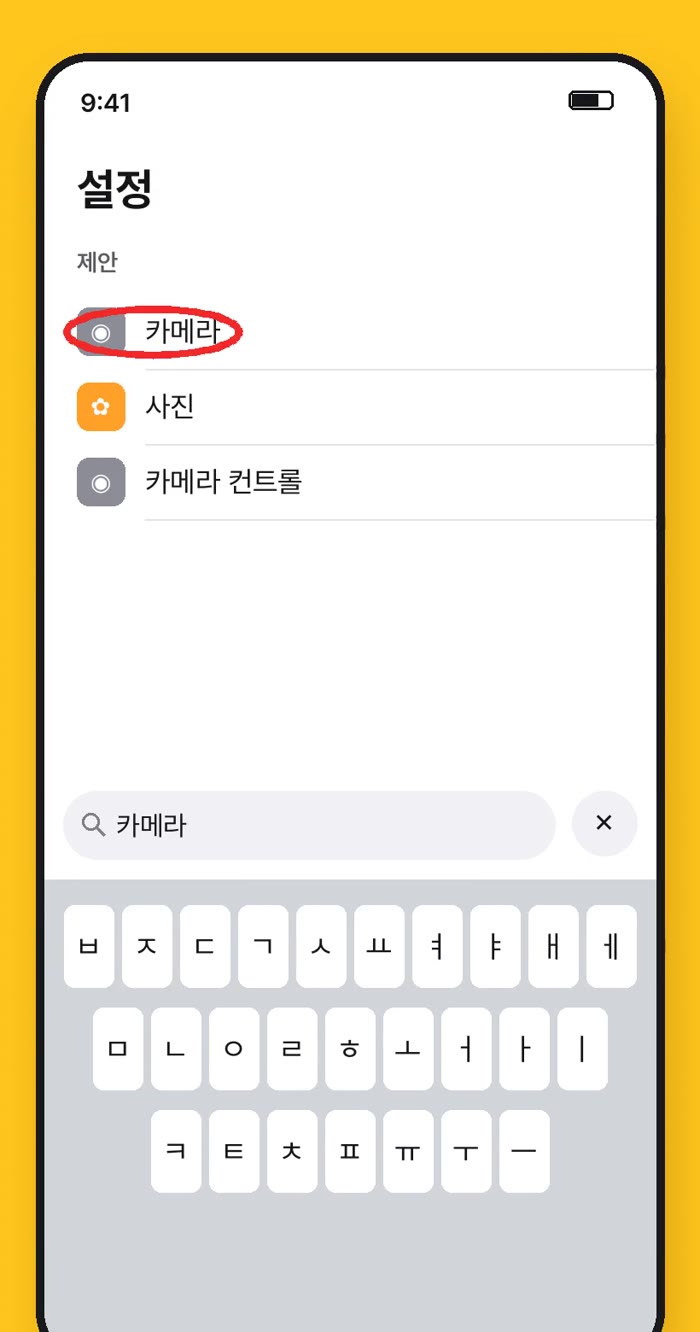
설정 › 검색 '카메라' › 카메라 2.맨 위 포맷 에 들어가세요.
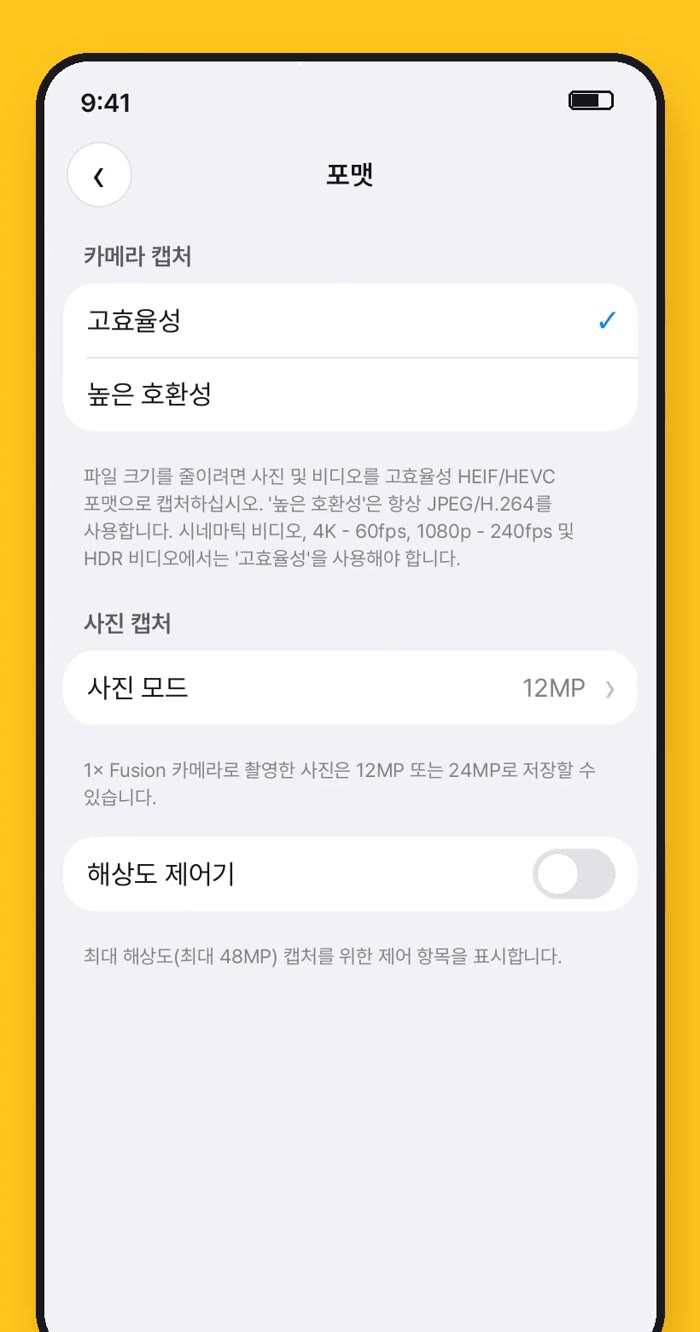
카메라 › 포맷 3.카메라 캡처에서 높은 호환성 을 선택하세요. 고효율로 찍으면 PC·캡컷·인스타에서 색이 틀어지거나 안 열리는 경우가 생깁니다.
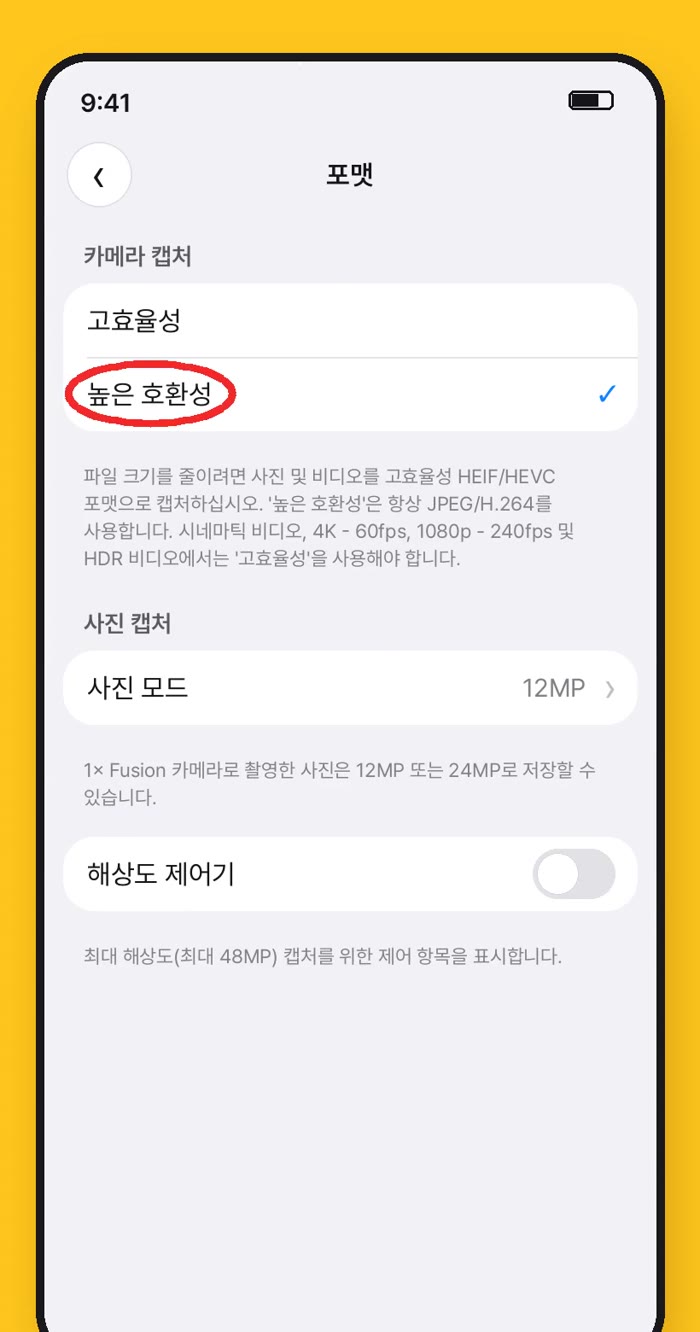
'높은 호환성' 체크 4.사진 모드 를 눌러 24MP 로 바꾸세요. 기본은 12MP라 메뉴 사진이 뭉개집니다.
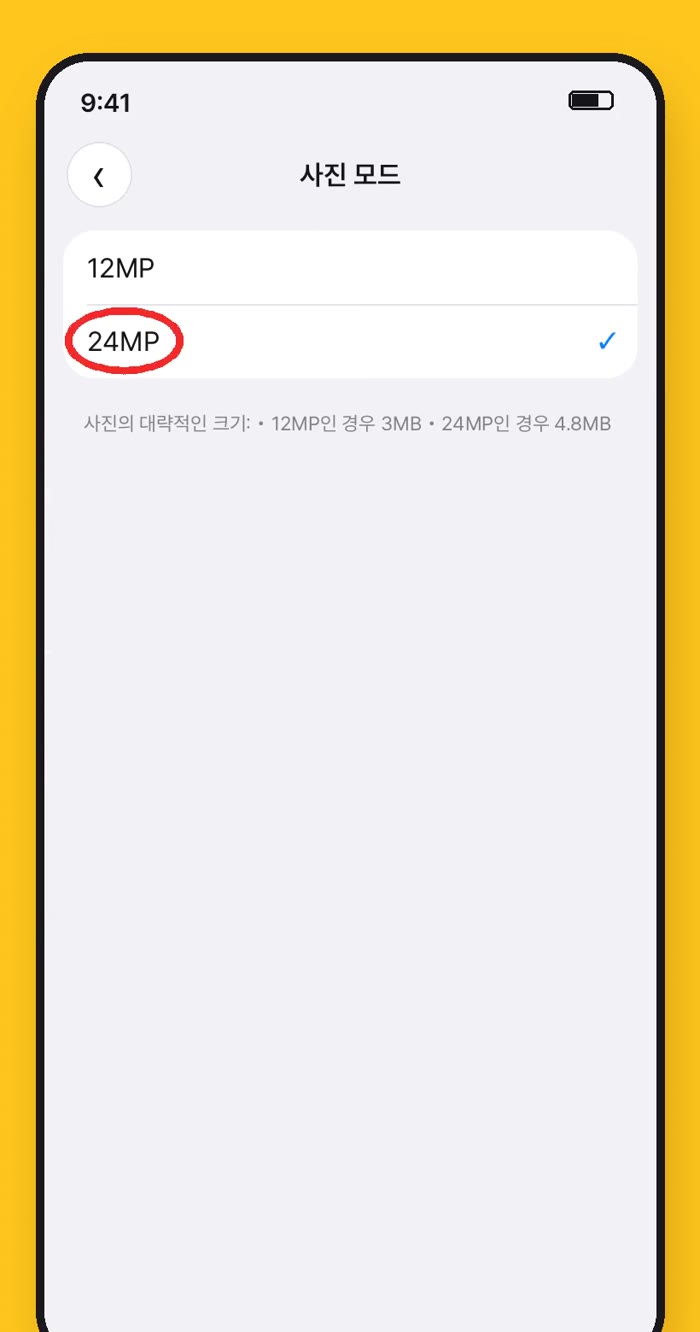
사진 모드 — 12MP › 24MP 5.같은 화면 아래 해상도 제어기 가 꺼져 있을 거예요.
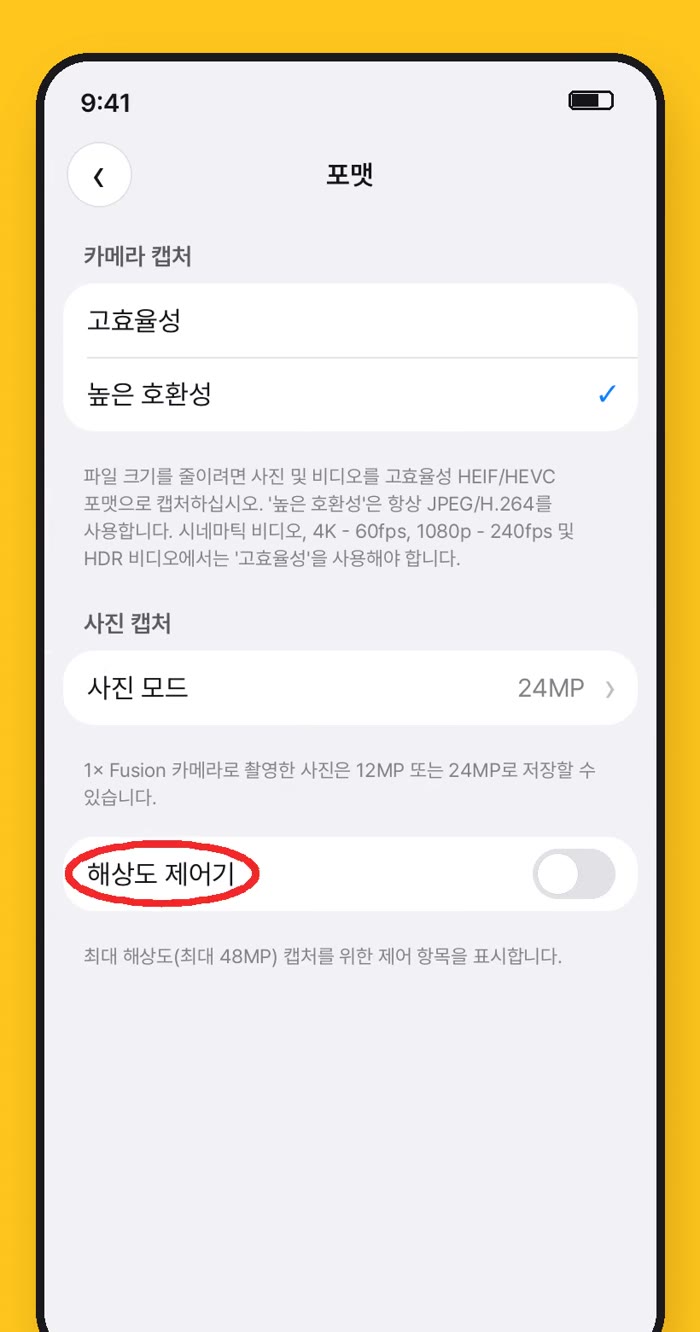
해상도 제어기 — 꺼짐 (기본값) 6.해상도 제어기 를 켜세요. 촬영 화면에서 해상도를 바로 바꿀 수 있게 됩니다.
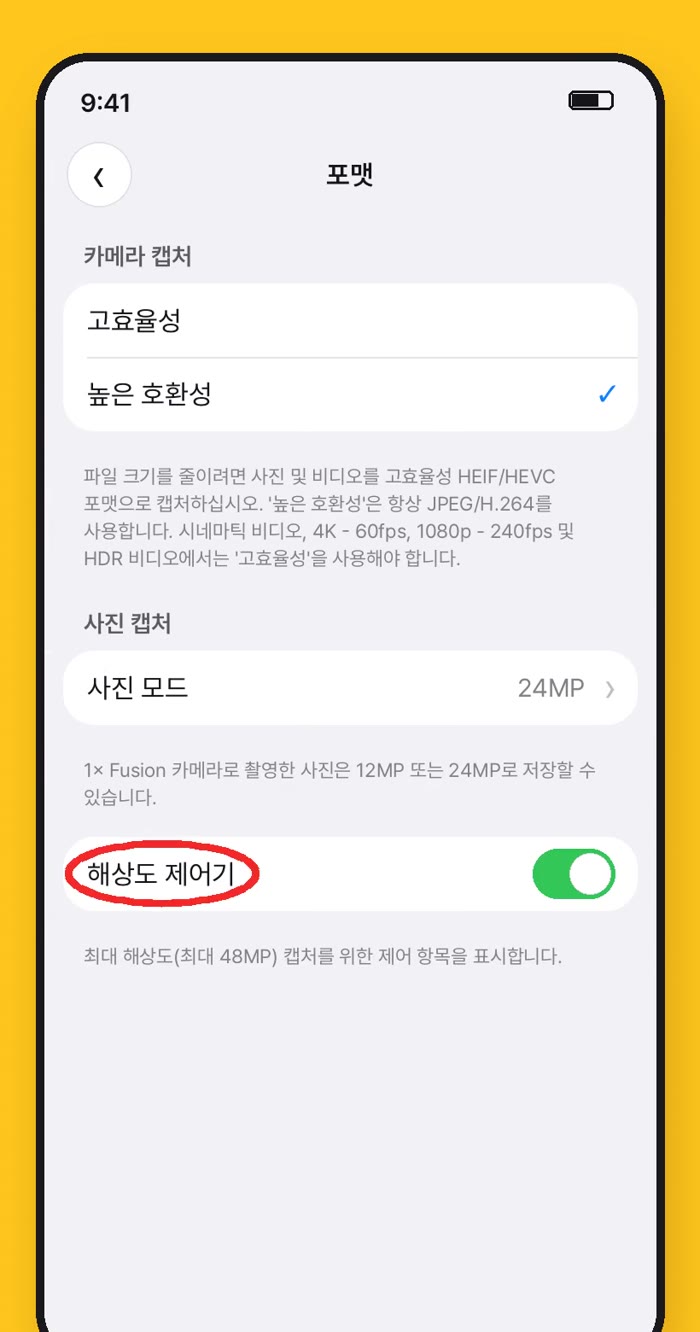
해상도 제어기 — 켬
높은 호환성 ✓ + 24MP + 해상도 제어기 켜짐이면 끝.
구성 메뉴 — 전부 켜기
포맷에서 뒤로 나와 카메라 설정 화면 중간에 '구성'이 있습니다.
1.구성 아래 격자 · 수준기 · 전면 카메라 좌우 방향 유지 · 프레임 영역 밖 보기 · 표시기 가 대부분 꺼져 있어요.
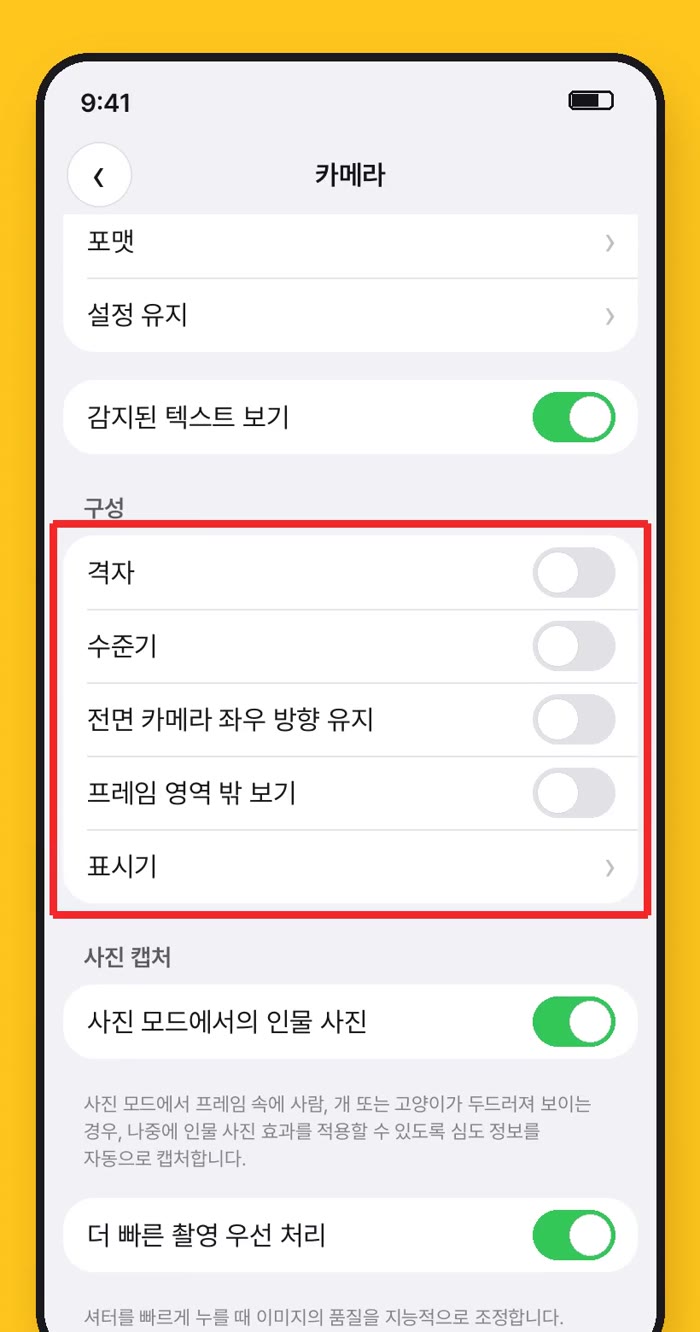
구성 — 전부 꺼짐 (기본값) 2.다섯 개 전부 켜세요. 촬영 화면에 격자와 수평선이 생겨서 메뉴·간판 사진 수평과 구도를 바로 맞출 수 있습니다.
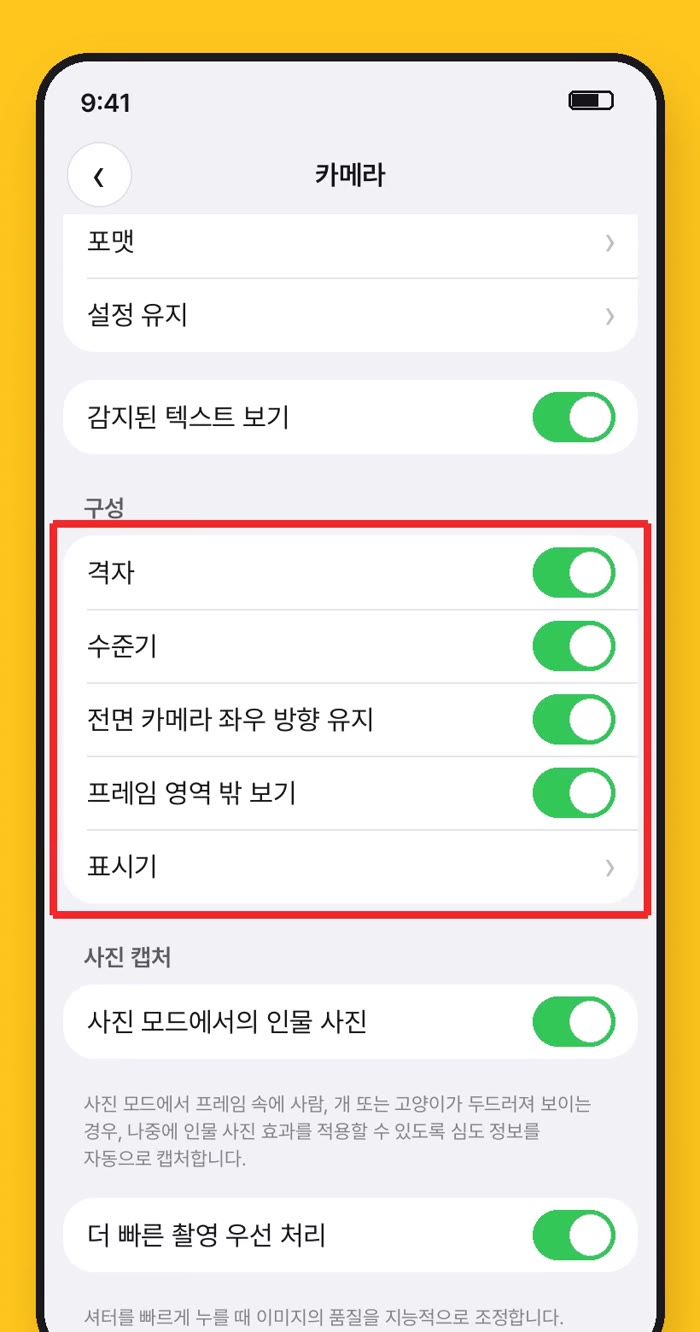
구성 — 전부 켬
구성 5개 전부 초록색이면 끝.
더 빠른 촬영 우선 처리 끄기 · 렌즈 수정 켜기
같은 카메라 설정 화면에서 아래로 내리면 있습니다. 여기가 제일 중요해요.
1.더 빠른 촬영 우선 처리 가 켜져 있을 거예요. 연속으로 빨리 찍을 땐 화질을 낮추는 기능입니다.
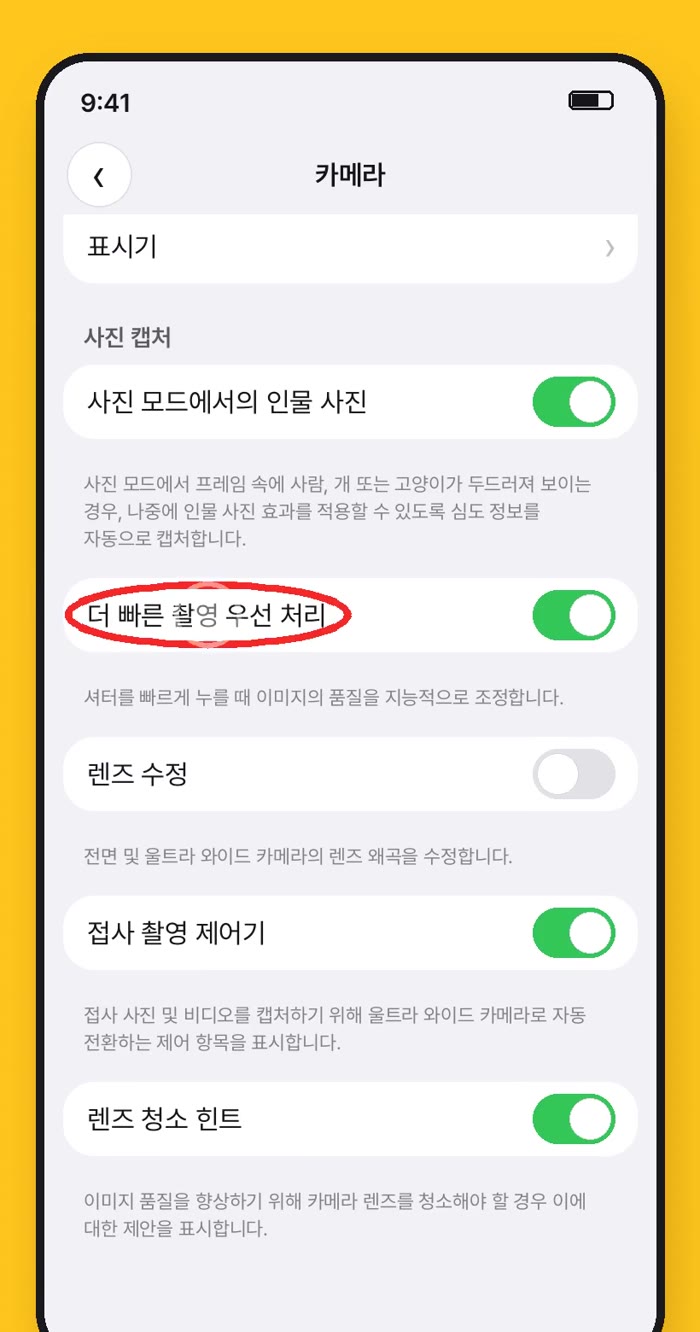
더 빠른 촬영 우선 처리 — 켜짐 (기본값) 2.끄세요. 한 장 한 장 제대로 찍히게 됩니다.
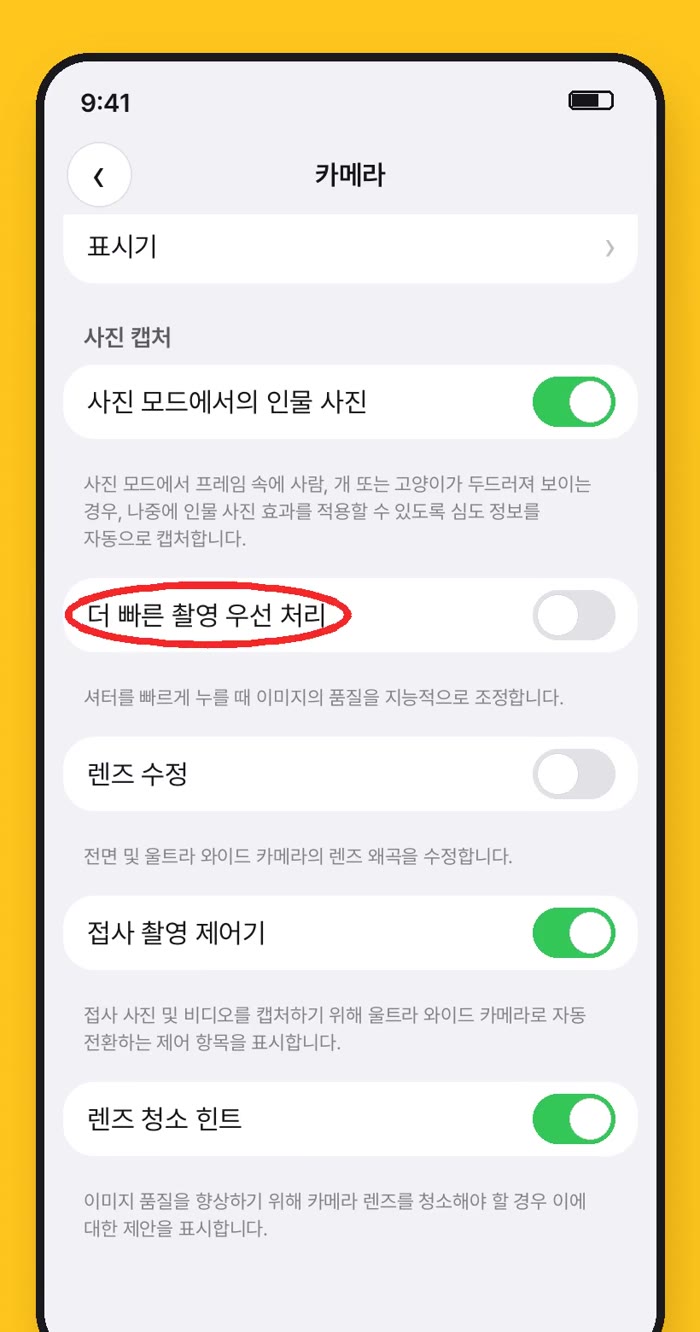
더 빠른 촬영 우선 처리 — 끔 3.바로 아래 렌즈 수정 을 켜세요. 초광각·전면 카메라로 찍을 때 가장자리가 휘는 걸 잡아줍니다. 메뉴판·매장 사진이 반듯해져요.
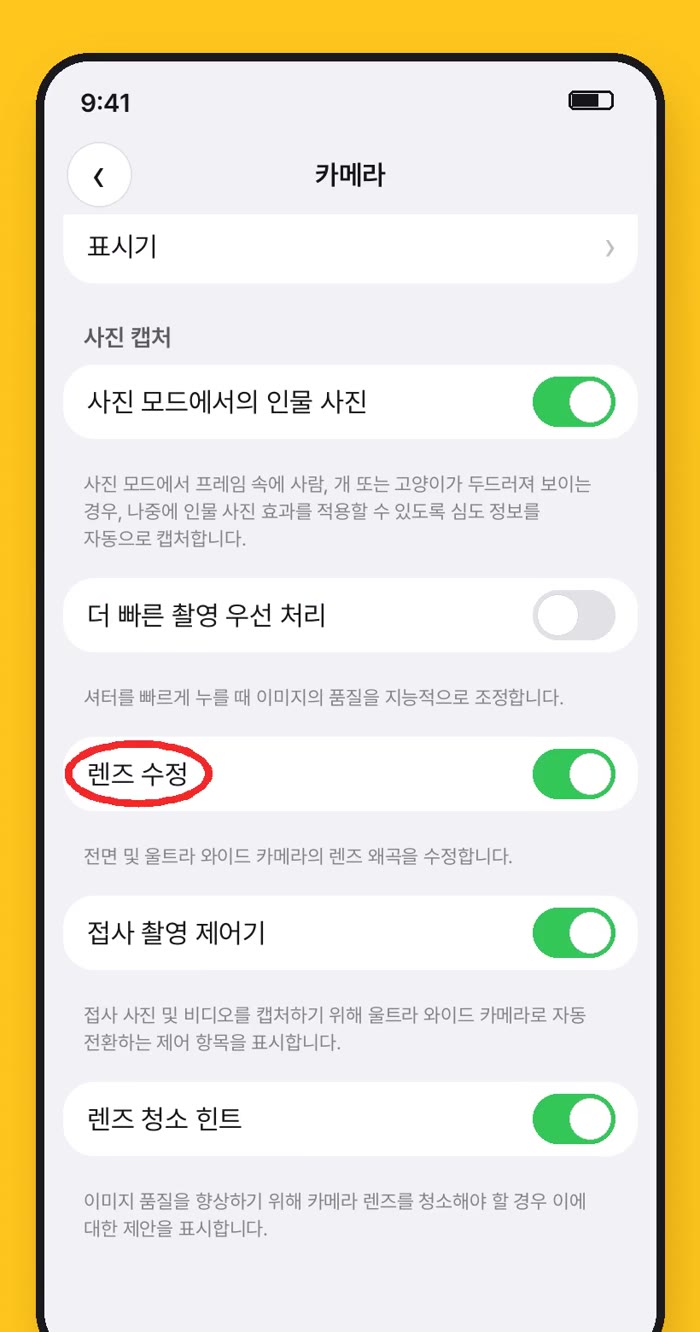
렌즈 수정 — 켬
더 빠른 촬영 우선 처리 꺼짐 + 렌즈 수정 켜짐이면 끝.
끝 · 한 번에 확인
준비 0/7FAQ · 막혔을 때
- '높은 호환성'으로 바꾸니까 영상 용량이 두 배예요.
- 정상입니다. 고효율(HEVC)보다 큽니다. 대신 어디서나 열리고 색이 안 틀어져요. 용량이 부담되면 찍은 날 PC로 옮기세요.
- 24MP가 안 보여요.
- iPhone 14 이전 기종은 12MP까지만 됩니다. 그 경우 사진 모드는 건너뛰고 나머지만 하세요.
- 해상도 제어기가 뭐예요?
- 촬영 화면 오른쪽 위에 12/24/48 같은 버튼이 생겨서 사진마다 해상도를 바로 고를 수 있는 기능입니다. 메뉴 사진은 24, SNS용 셀카는 12로 쓰면 됩니다.
- 갤럭시는요?
- 갤럭시는 카메라 앱 안에서 바꿉니다. 메뉴가 완전히 달라서 따로 정리해 뒀어요. 댓글에 7 남기시면 보내드립니다.
- 설정 다 했는데 인스타에 올리면 뿌옇게 보여요.
- 폰 문제가 아니라 인스타 업로드 설정입니다. 설정 › 데이터 사용량 및 미디어 품질 › 고화질로 업로드 를 켜세요. 댓글 3 자료 ③번에 화면 있습니다.
글쓴이
재프 · 재미난마케팅 대표
19살 옷가게부터 숙박·유통까지 매장 열 번 열었고 지금도 장사 중입니다. 스무 해 동안 제일 어려웠던 게 알리는 일이라 영상을 직접 배웠고, 그렇게 만든 콘텐츠가 누적 7,800만 뷰가 됐습니다. 소개 더 보기 →