
사장님 인스타 첫걸음 — 릴스 올리기 A to Z
계정 만들기부터 첫 릴스 업로드까지. 한 번만 따라 하면 다음부턴 10분이면 됩니다.
7분 · 2026-10 · 재미난마케팅
이 과정을 통째로 맡기고 싶다면
무료 상담 →- 릴스 시작①
- 영상 선택②
- 음악③
- 구간④
- 트랙⑤
- 볼륨 메뉴⑥
- 볼륨 30⑦
- 캡션·커버⑧
- 커버⑨
- 그리드·공유⑩
위에서부터 순서대로 하세요. 빨간 원이 누를 곳이에요. 화면은 실제 인스타 화면 그대로입니다.
+ 버튼 → 릴스
게시물·스토리 말고 '릴스'로 올려야 팔로워가 아닌 사람에게도 보입니다.
1.프로필 화면 왼쪽 위 + 를 누르세요.
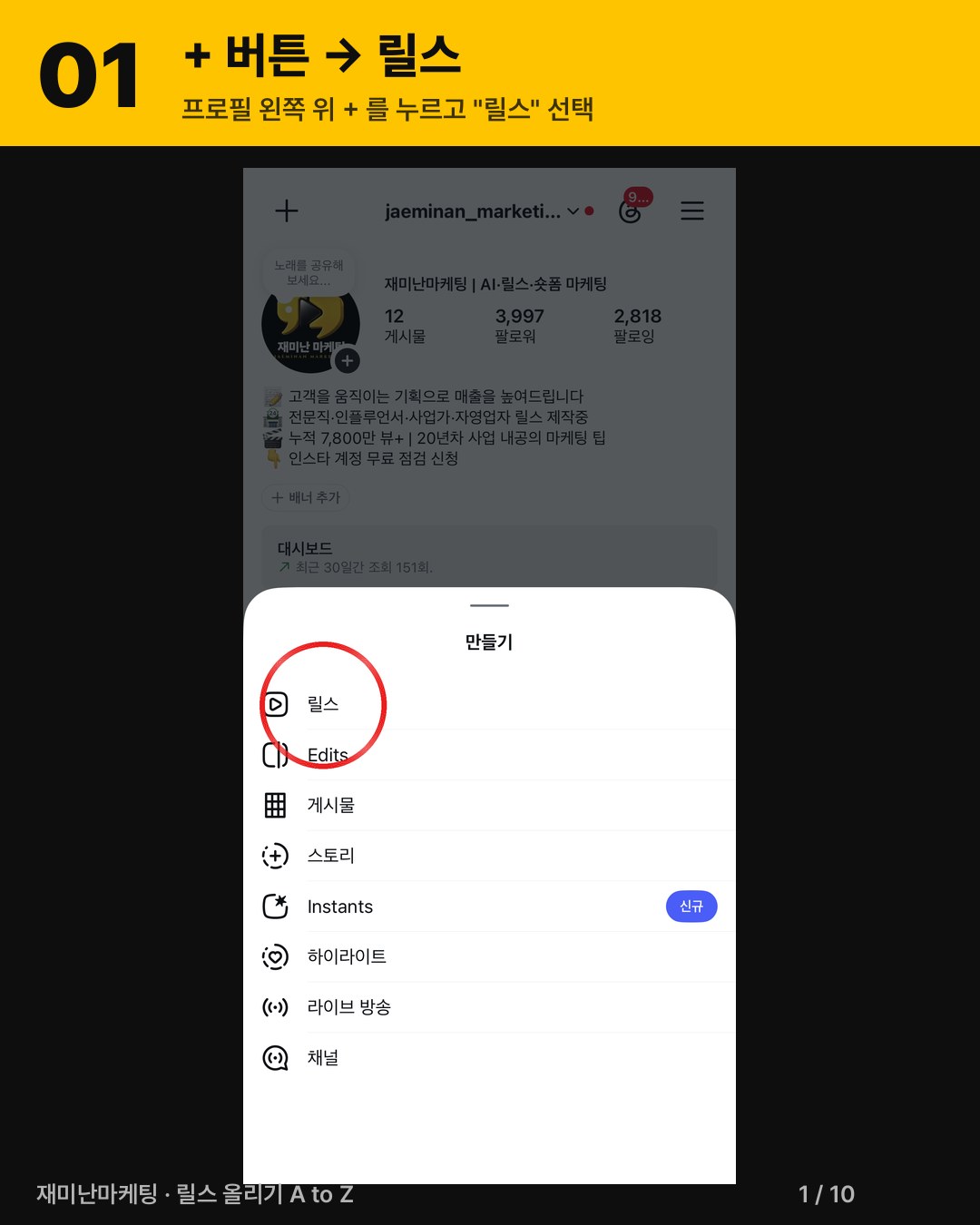
만들기 메뉴 — 맨 위 '릴스' 2.뜨는 메뉴에서 릴스를 선택하세요. 'Edits'는 별도 편집 앱이라 지금은 건너뜁니다.
갤러리가 열리면 끝.
찍어둔 영상 고르기 → 편집 화면
세로(9:16)로 찍은 영상이어야 화면이 꽉 찹니다. 가로 영상은 위아래가 검게 남아요.
1.갤러리에서 영상을 고르면 편집 화면이 열립니다. 아래 줄에 텍스트 · 스티커 · 오디오 · 클립 추가 · 효과 가 있어요.
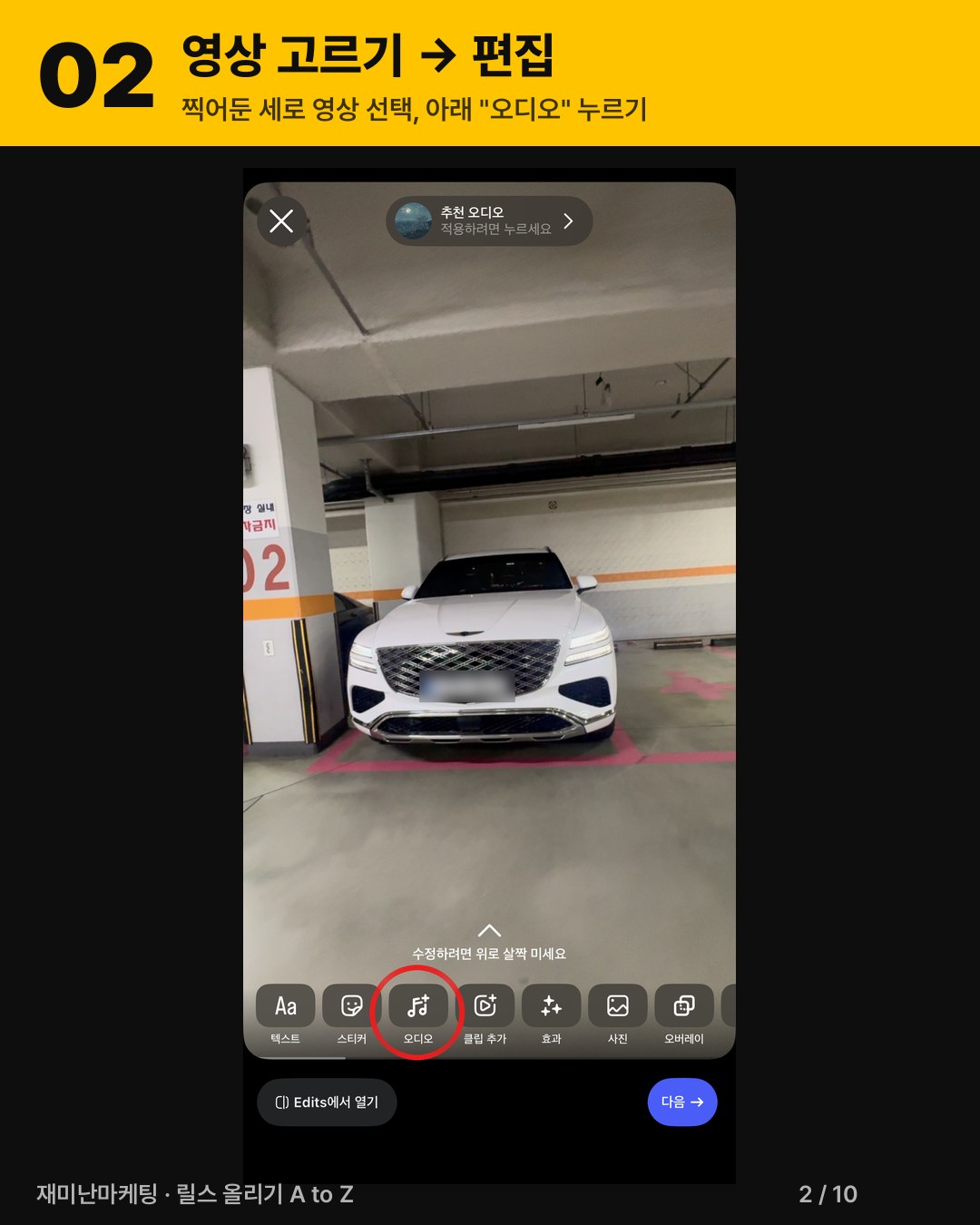
편집 화면 — 아래 '오디오' 누르기 2.먼저 오디오부터 누르세요. 음악을 먼저 깔아야 자막·컷을 음악에 맞출 수 있습니다.
오디오 선택 창이 열리면 끝.
음악 고르기
음악은 '추천'이나 '인기 상승'에서 고르세요. 지금 많이 쓰이는 곡이 노출에 유리합니다.
1.위쪽 탭에서 추천 또는 인기 상승 을 누르고, 곡 하나를 선택하세요.
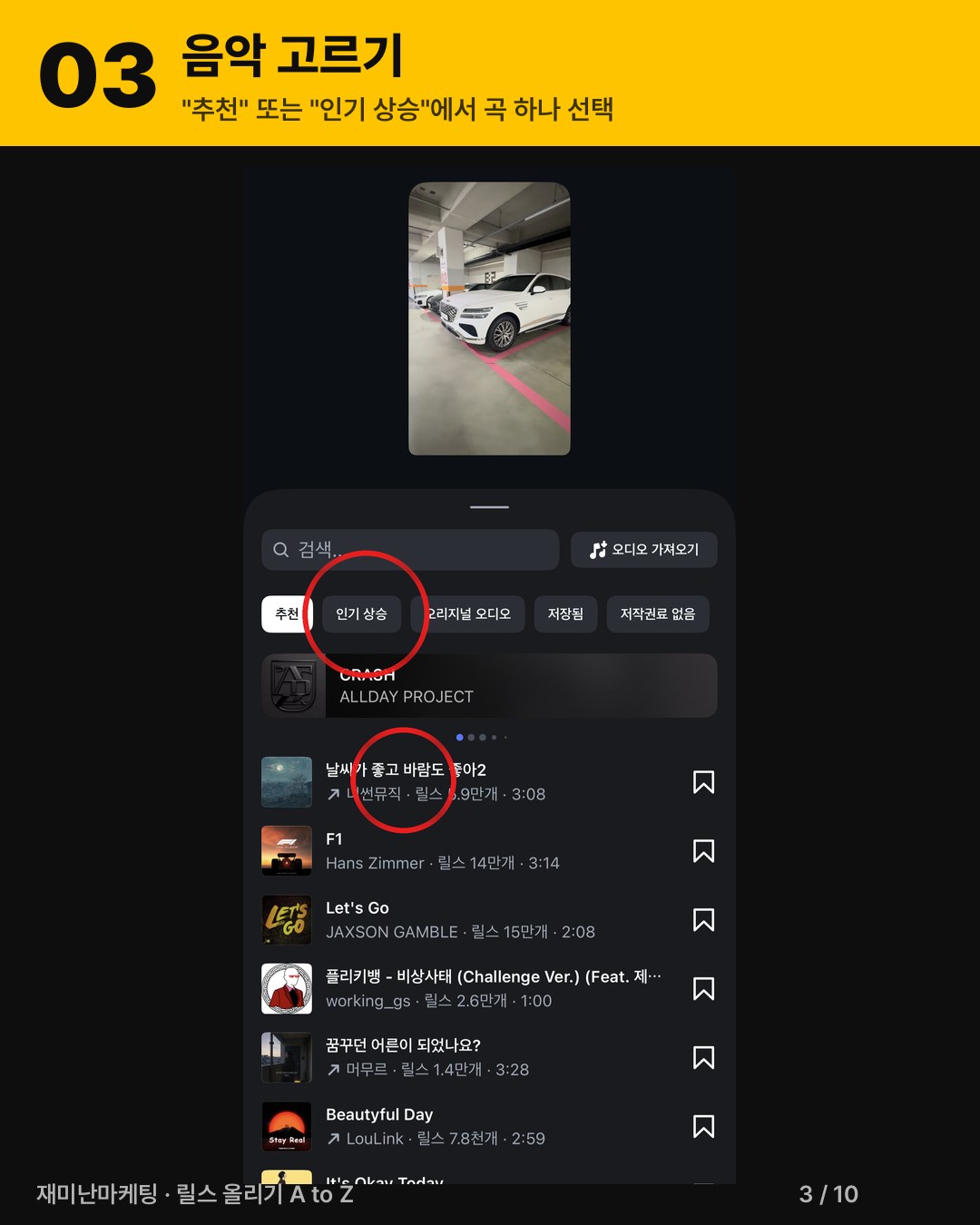
오디오 창 — 추천 · 인기 상승 탭 2.곡 이름 앞에 ↗ 화살표(상승) 표시가 붙은 곡이 있어요. 지금 올라가는 중인 곡이라는 뜻입니다. 캡처의 '날씨가 좋고 바람도 좋아2'처럼요.
3.곡 이름 옆 '릴스 5.9만개' 같은 숫자가 그 곡을 쓴 릴스 수예요. 1만~20만 사이가 무난합니다.
4.말소리(나레이션·인터뷰)가 있는 영상이면 가사 없는 곡을 고르세요. 가사와 자막이 같이 들어오면 둘 다 안 읽힙니다.
↗ 붙은 곡을 누르면 구간 선택 화면이 열립니다.
음악 구간 선택
첫 2초에 비트가 들어와야 합니다. 곡의 조용한 도입부는 건너뛰세요.
1.아래 파형을 좌우로 끌어 '릴스에 추가할 부분'을 고르세요. 보통 후렴 시작 지점이 좋습니다.
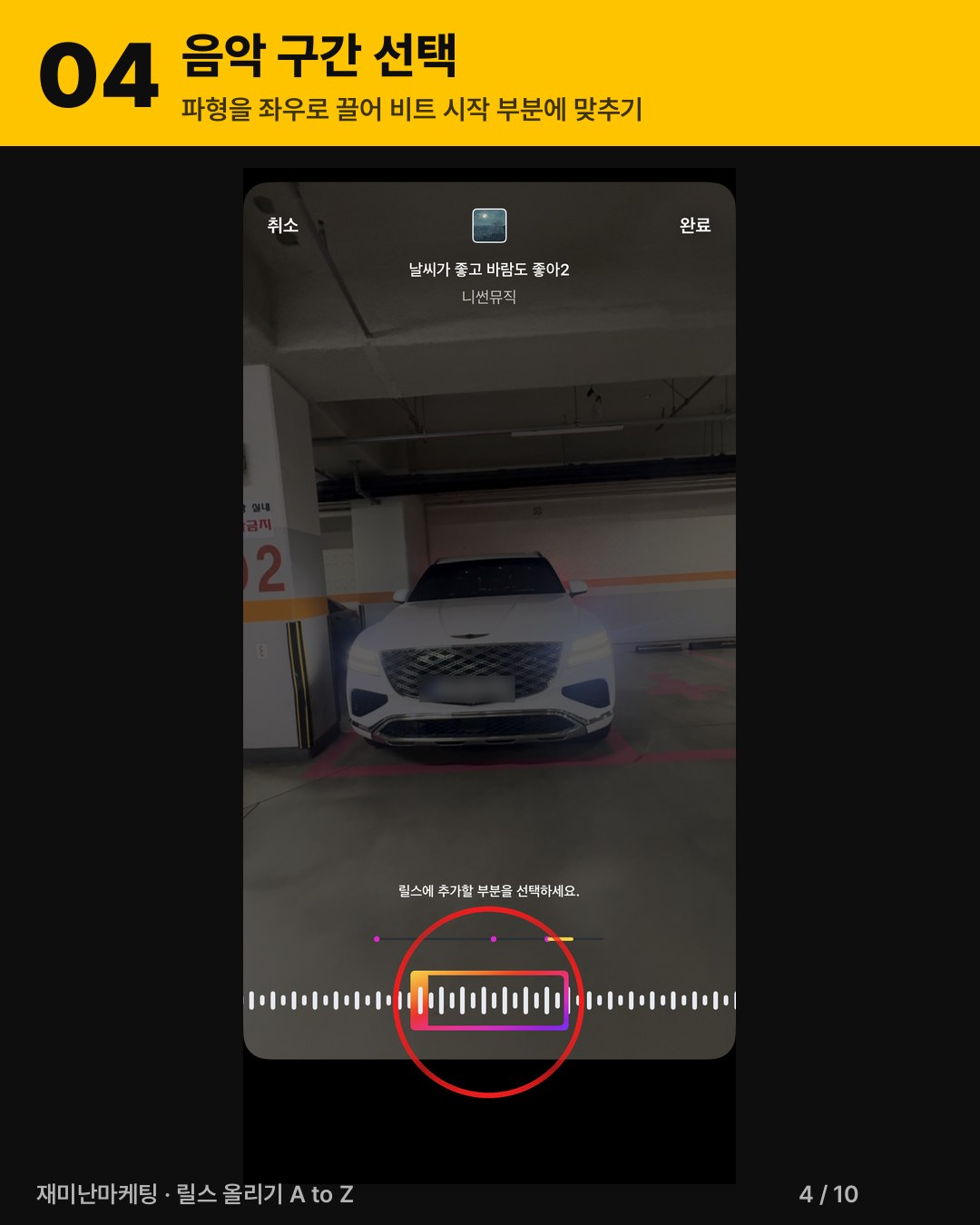
파형 드래그 — 비트가 시작되는 곳으로 2.다 골랐으면 오른쪽 위 완료.
완료 누르면 타임라인 화면으로 돌아옵니다.
음악 트랙 한 번 탭
볼륨을 만지려면 먼저 음악 트랙을 선택해야 합니다.
1.타임라인에서 보라색 음악 트랙을 한 번 누르세요. 테두리가 노랗게 바뀌면 선택된 거예요.
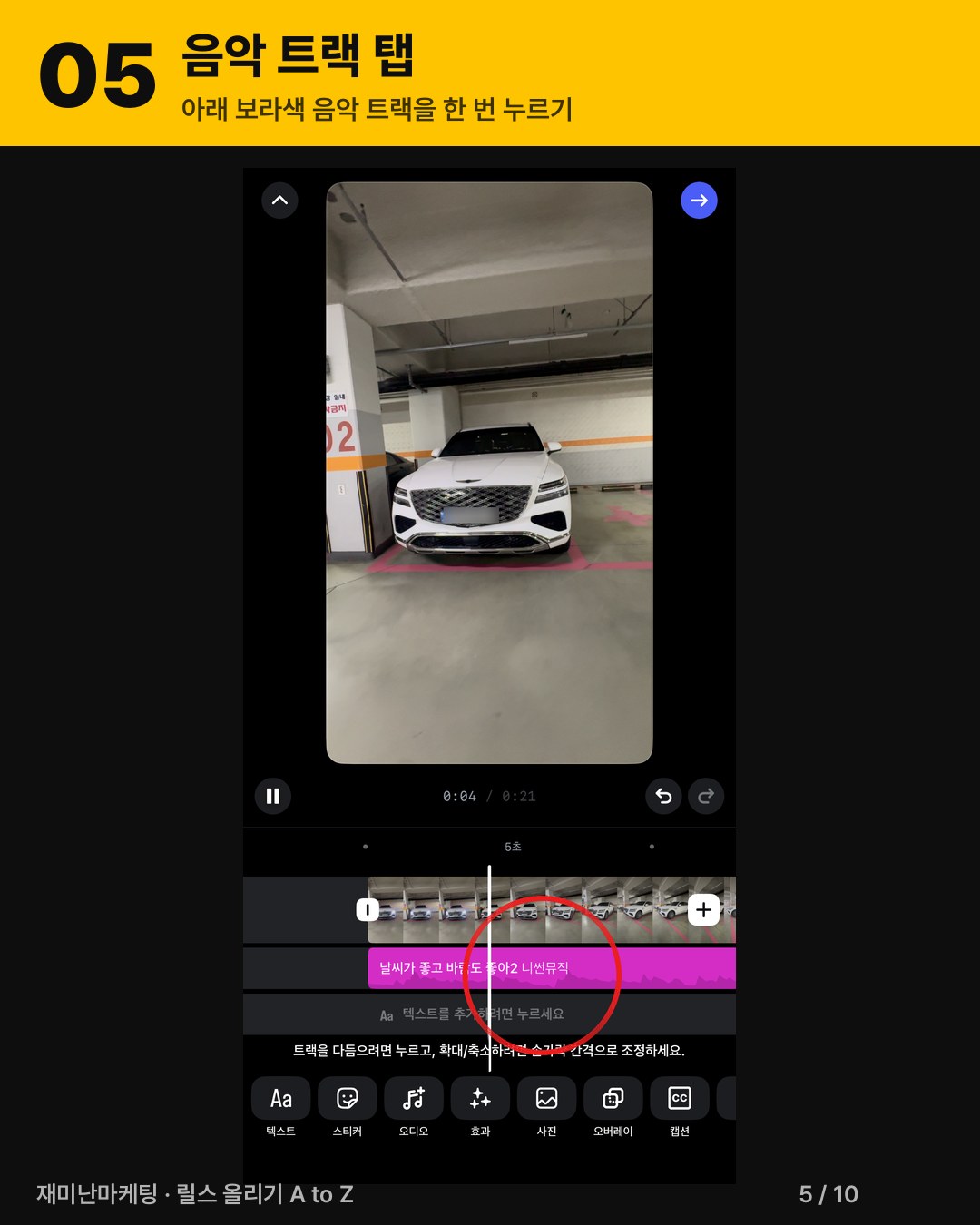
보라색 트랙 탭 → 선택됨
아래 메뉴가 분할 · 바꾸기 · 볼륨 … 으로 바뀌면 끝.
볼륨 메뉴 열기
1.아래 메뉴에서 볼륨 을 누르세요.
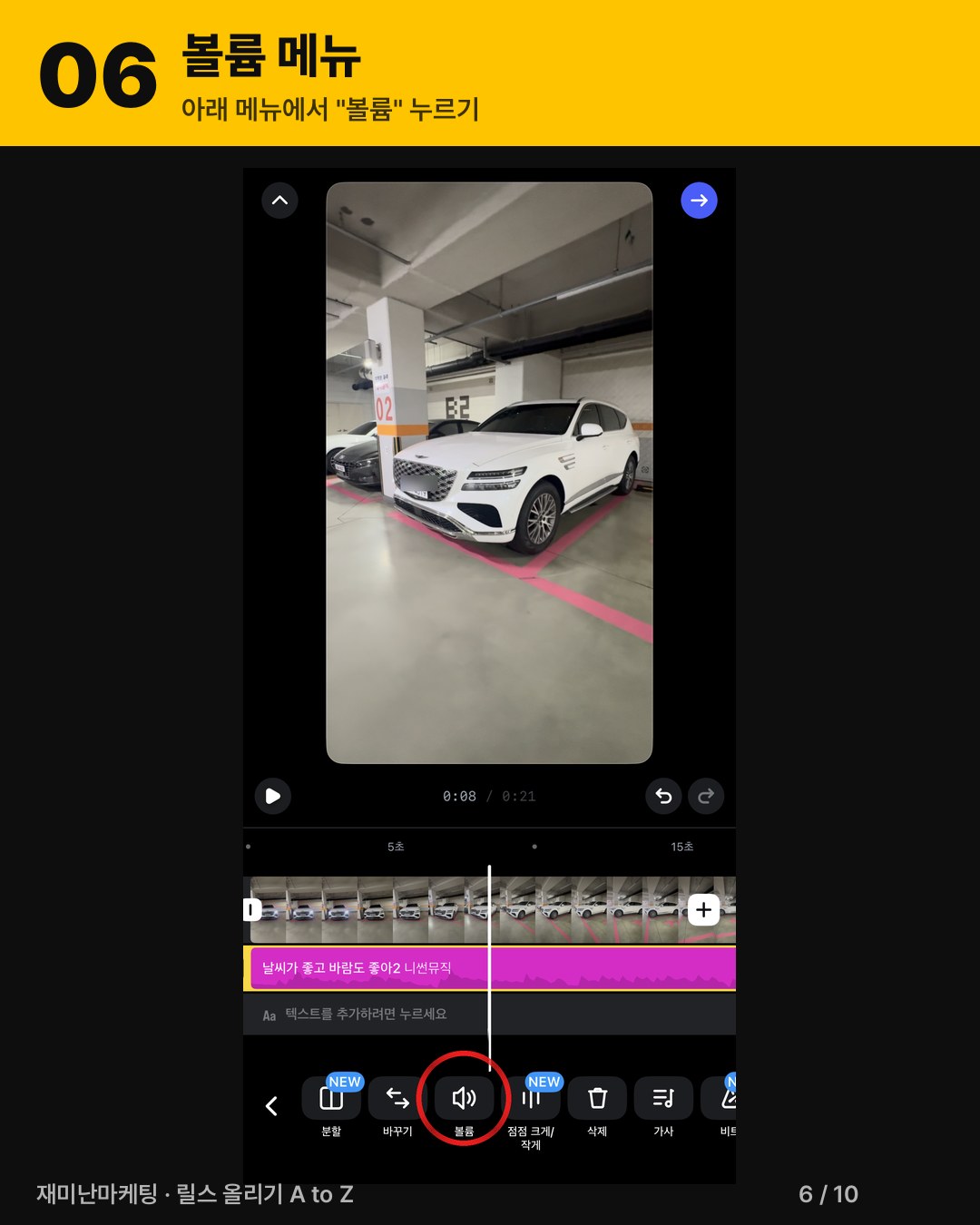
아래 메뉴 — '볼륨'
슬라이더 창이 올라오면 끝.
볼륨 30으로 낮추기 — 제일 중요
사장님 릴스에서 제일 많이 틀리는 게 이겁니다. 음악 100이면 말소리가 묻히고, 보는 사람은 소리를 끄고 넘깁니다.
1.슬라이더를 왼쪽으로 끌어 30 근처에 맞추세요. 말소리가 있는 영상은 20~30.
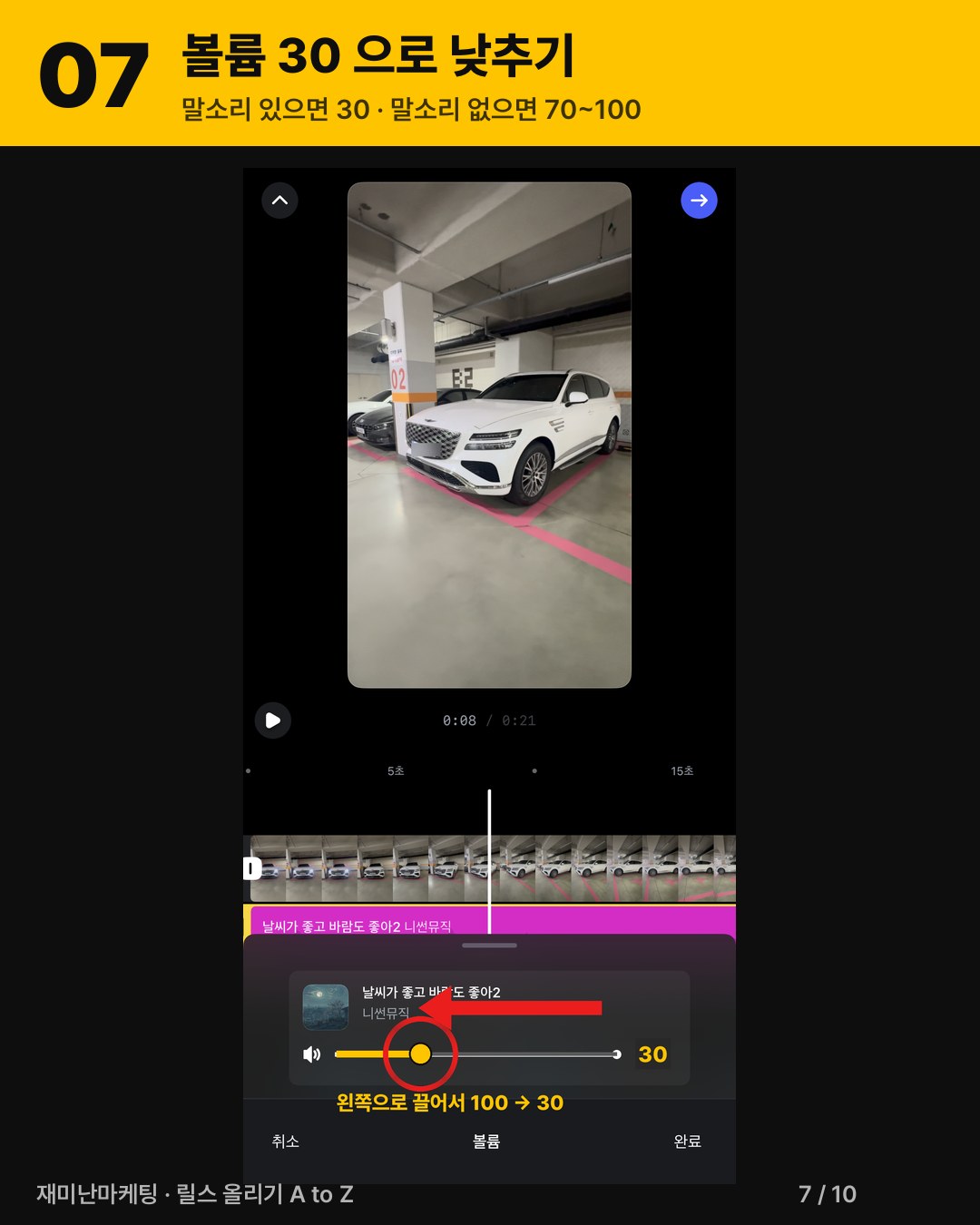
100 → 30. 말소리 없는 영상(공간·과정)은 70~100 2.말소리가 없는 영상(만드는 과정, 매장 공간)은 70~100으로 두고 현장음(커피 머신·칼질)을 살리세요. 음식 릴스는 소리가 반입니다.
3.완료 → 오른쪽 위 → 로 다음.
슬라이더 숫자가 30 근처면 끝.
캡션 쓰기 · 커버 편집
캡션은 첫 줄만 보입니다. 영상 훅과 다른 말을 쓰세요.
1.'캡션 추가' 칸에 첫 줄은 결론 한 줄, 둘째 줄은 뭐가 어떻게, 셋째 줄은 행동 하나(예약·위치·DM 키워드), 마지막에 해시태그 3~4개(5개 미만).
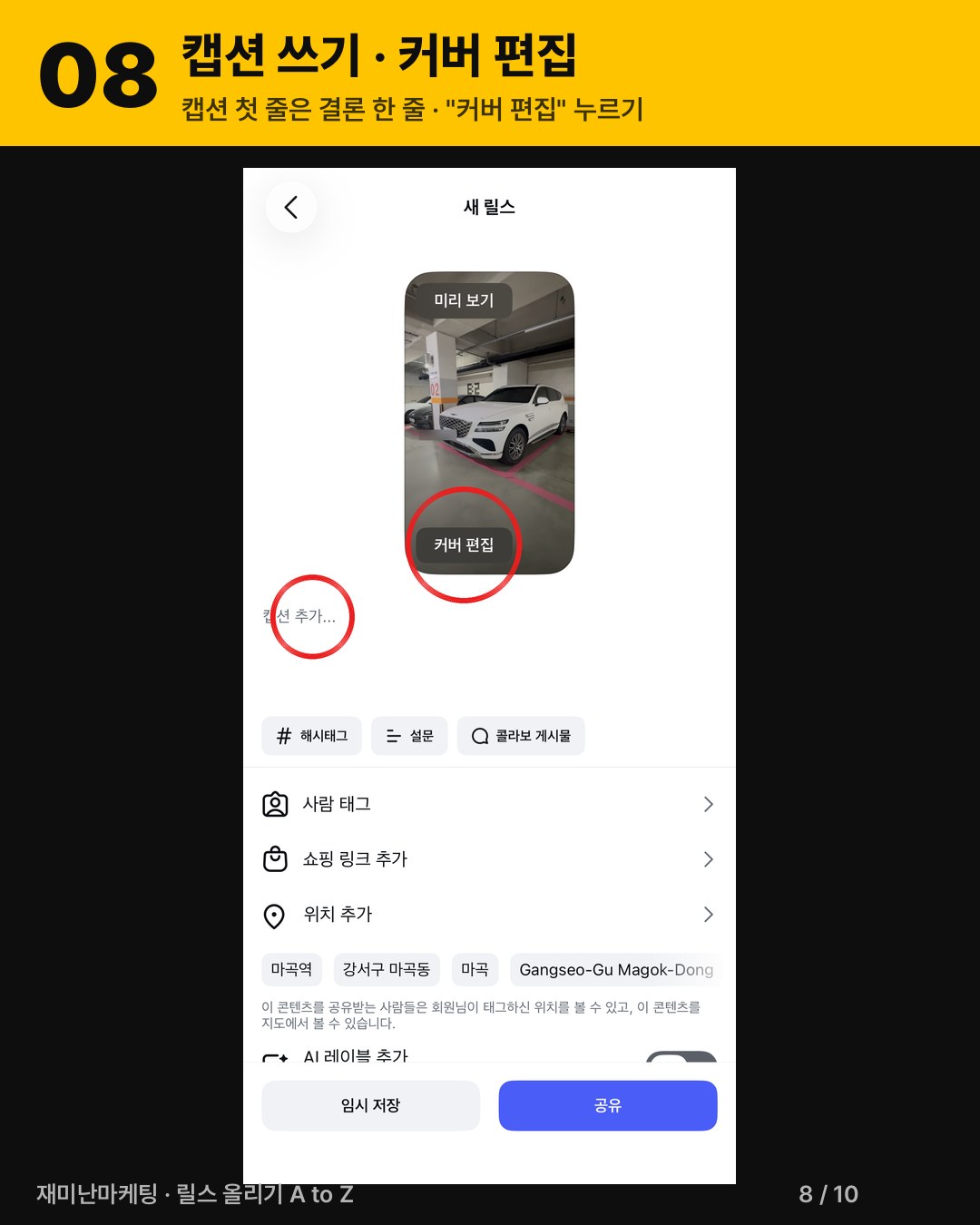
새 릴스 화면 — 캡션 · 커버 편집 · 해시태그 2.위치 추가 를 꼭 누르세요. 동네 손님에게 뜨는 기준이 위치입니다.
3.그다음 커버 편집 을 누릅니다.
캡션 3줄 + 위치 + 해시태그 3~4개 들어가면 끝.
커버 장면 고르기
커버는 프로필에 영원히 남는 썸네일입니다. 가장 잘 보이는 장면으로.
1.아래 필름에서 장면을 고르거나, 카메라 롤에서 추가 로 따로 만든 커버 이미지를 넣으세요.
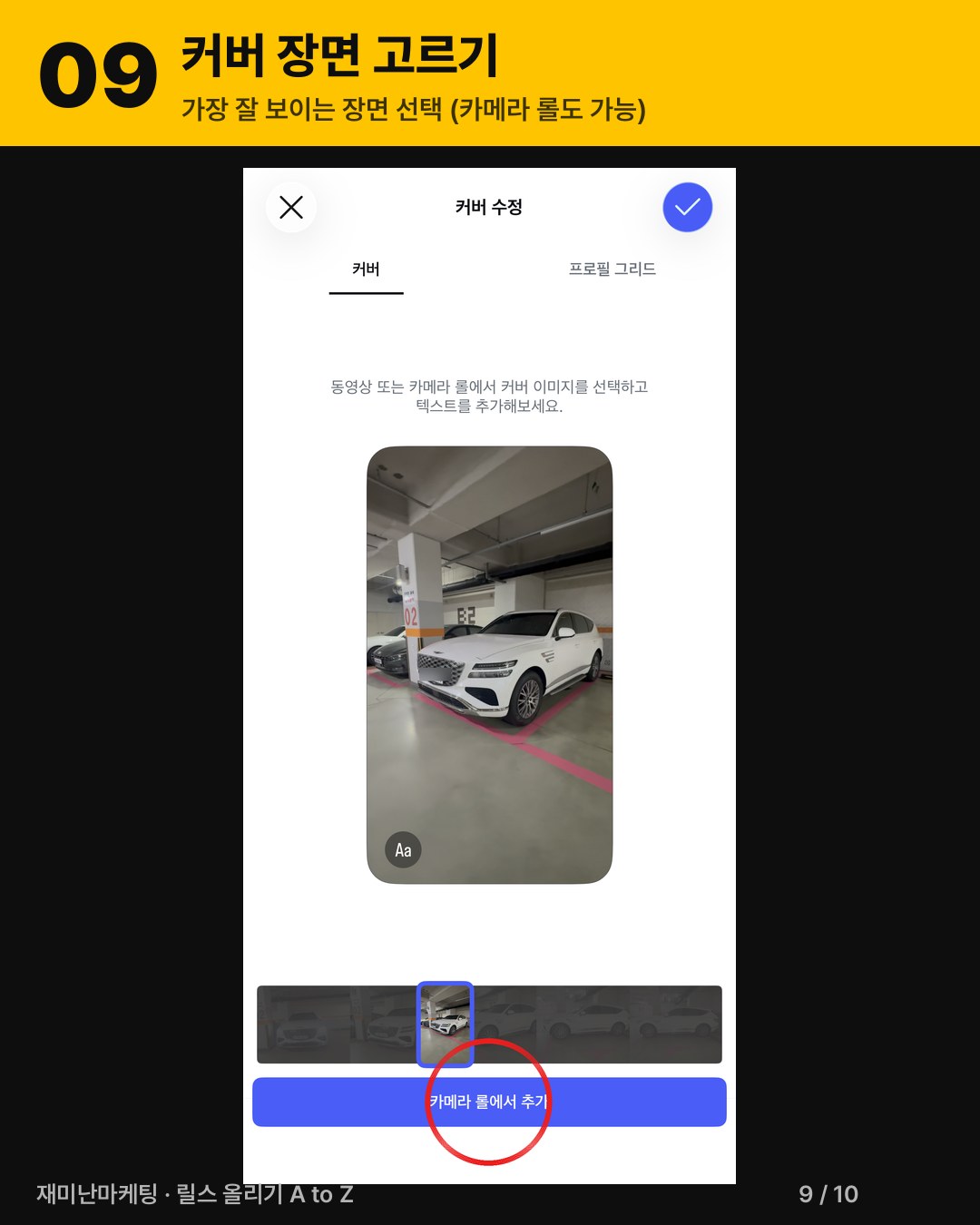
커버 수정 — 장면 선택 또는 카메라 롤 2.커버에 글자를 넣으려면 왼쪽 아래 Aa. 한 줄, 크게, 그리고 화면 정가운데에. 위나 아래에 쓰면 프로필에서 잘립니다.
커버가 정해지면 위쪽 '프로필 그리드' 탭으로.
프로필 그리드 확인 → 공유
릴스는 세로(9:16)인데 프로필에는 가운데 한 칸만 보입니다. 위아래 1/3은 잘려요. 그래서 제목·얼굴·상품은 정가운데에 있어야 합니다.
1.'프로필 그리드' 탭을 누르면 3×3 칸이 뜹니다. 노란 네모(가운데 칸)만 프로필에 보이고, 위아래 칸은 잘립니다.
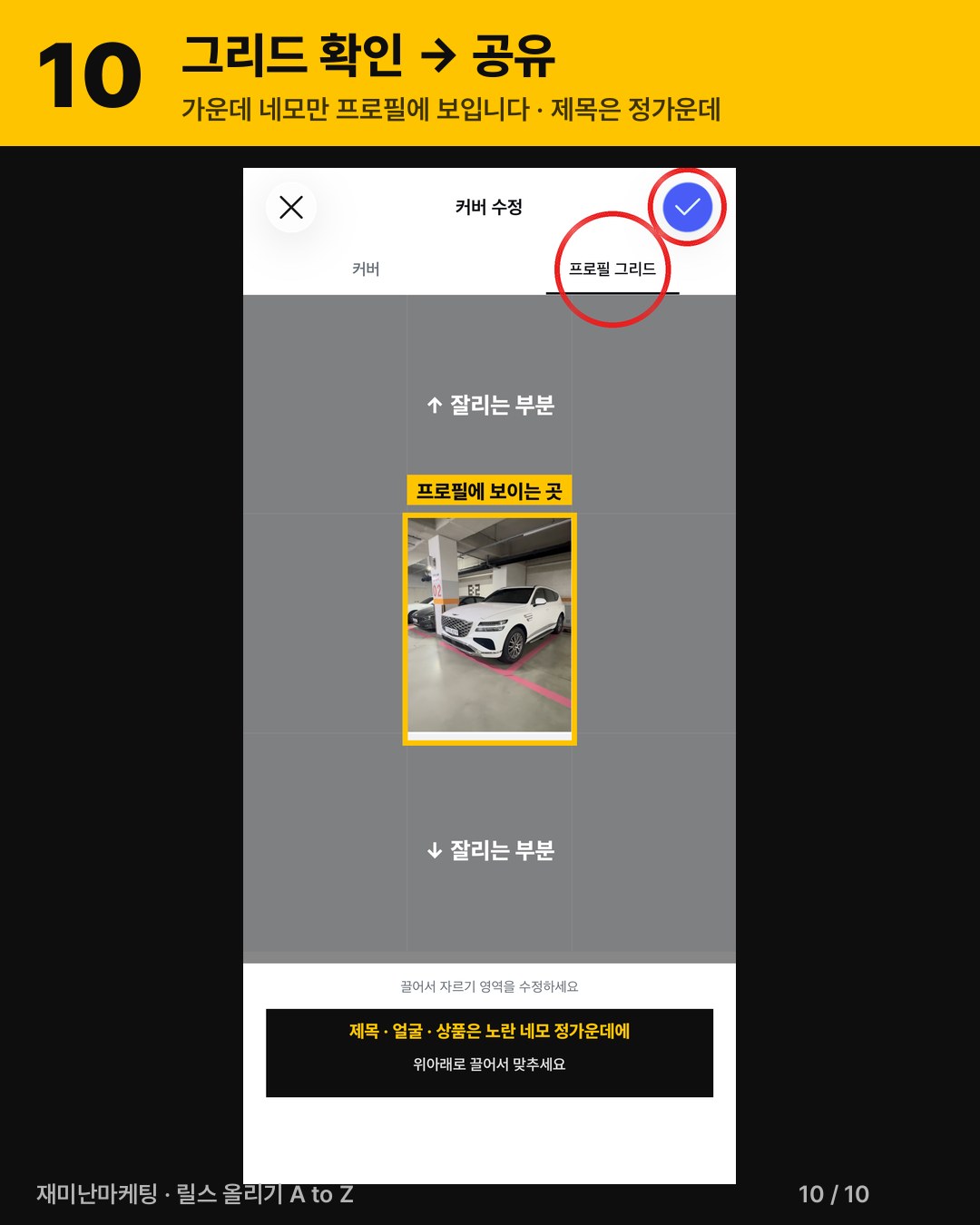
가운데 칸 = 프로필에 보이는 부분 · 위아래 = 잘림 2.커버 제목(글자)·얼굴·상품이 가운데 칸 안에 들어오도록 위아래로 끌어서 맞추세요. 제목은 화면 정가운데에 넣는 게 제일 안전합니다.
3.오른쪽 위 ✓ → 새 릴스 화면에서 공유.
4.올리고 1시간 안에 달린 댓글엔 전부 답글. 초반 반응이 노출을 정합니다.
릴스 탭에 영상이 보이면 끝. 다음 날 인사이트에서 저장 수부터 보세요.
끝 · 한 번에 확인
준비 0/7FAQ · 막혔을 때
- 음악이 '이 계정에서는 사용할 수 없는 오디오'라고 떠요.
- 비즈니스 계정은 일부 곡이 막힙니다. 그 곡은 포기하고 '저작권료 없음' 탭이나 다른 추천곡으로 가세요. 밖에서 입혀 오는 건 더 위험합니다.
- 볼륨 30이면 음악이 너무 안 들리지 않나요?
- 폰 스피커 기준으로 '살짝 들린다' 정도가 맞습니다. 이어폰으로 들으면 충분히 들려요. 말소리가 없는 영상만 70 이상으로.
- 릴스 길이는 몇 초가 좋아요?
- 사장님 릴스는 15~25초. 30초 넘기면 끝까지 보는 사람이 절반 아래로 떨어집니다.
- 해시태그는 몇 개요?
- 5개 미만, 3~4개면 충분합니다. 지역 1~2 · 업종 1~2 · 가게 고유 1. 많이 넣는다고 더 안 뜨고, 요즘은 해시태그보다 캡션 문장을 검색에 씁니다.
- 올렸는데 조회수가 200에서 멈춰요.
- 영상 탓보다 순서 탓인 경우가 많습니다. 우리 업종에서 이미 잘된 릴스를 먼저 보고 그 형식으로 찍어야 해요. 계정 주소 보내주시면 어디서 막혔는지 봐드립니다 (무료).
글쓴이
재프 · 재미난마케팅 대표
19살 옷가게부터 숙박·유통까지 매장 열 번 열었고 지금도 장사 중입니다. 스무 해 동안 제일 어려웠던 게 알리는 일이라 영상을 직접 배웠고, 그렇게 만든 콘텐츠가 누적 7,800만 뷰가 됐습니다. 소개 더 보기 →